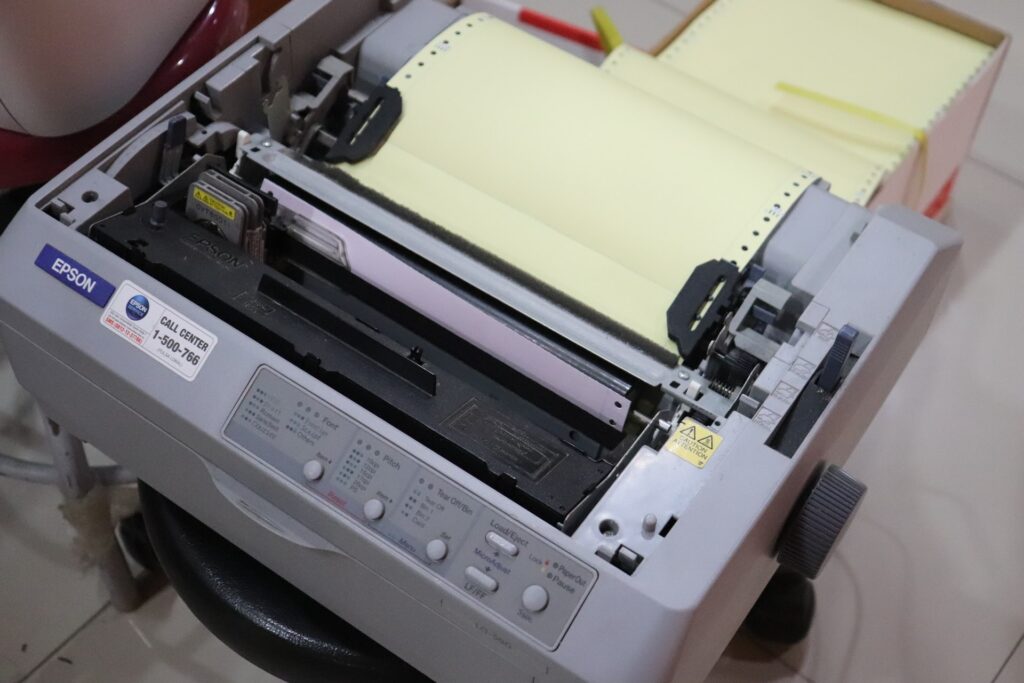
Apakah Anda sedang mencari informasi tentang cara cleaning printer dengan baik dan benar? Tepat sekali Anda berkunjung pada artikel ini, sebab kami akan memberikan informasi tentang cara cleaning printer dengan baik dan benar.
Saat printer anda bermasalah, sebaiknya anda mencoba cara cleaning printer ini terlebih dahulu, karena printer juga merupakan perangkat elektronik yang sangat rapuh. Tak heran, jika Anda menemui berbagai error pada printer Anda, seperti printer tidak bisa menarik kertas, gangguan cetak, kebocoran tinta, tinta tidak keluar dan masih banyak lagi.
Cara cleaning printer sebenarnya bukan merupakan hal yang begitu sulit. Kegiatan ini adalah salah satu cara untuk menjaga printer Anda dalam keadaan baik lebih lama. Printer terkadang mogok dan tidak mengeluarkan cetakan yang tidak perlu, salah satunya adalah cetakan bergaris. Pada artikel ini kita akan melihat cara cleaning printer dengan benar dan benar. Untuk printer bekas, kami menggunakan salah satu produk terlaris di pasaran. Namun, Anda tetap bisa menerapkan tips dan trik dalam artikel ini untuk printer merek lain.
Cara Cleaning Printer

Bagaimana prosedur yang benar untuk membersihkan printer? Bagi Anda yang tidak tahu caranya tetapi sangat membutuhkannya, ada beberapa langkah yang bisa Anda ikuti. Berikut ini akan dijelaskan petunjuknya, untuk semua jenis printer, terutama printer Canon, Epson, HP dan Brother. Sebelum itu, pastikan komputer Anda terhubung dengan benar ke printer yang Anda gunakan. Jika Anda melihat bahwa printer sudah terhubung, ikuti langkah-langkah berikut:
- Langkah awal yang perlu Anda lakukan adalah dengan cara masuk pada menu Device & Printer melalui Control Panel. Ketika Anda ingin masuk ke menu Control Panel, Anda klik pada tab Start > Control > Device & Printer.
- Selepas Anda masuk pada menu ‘Device & Printer’, Anda pasti akan menemukan icon printer yang Anda gunakan. Selanjutnya klik kanan pada icon tersebut, kemudian pilih printer properties untuk membuka menu pengaturan printer secara lengkap.
- Langkah selanjutnya yaitu dengan cara melihat Tab pada pop up window Printer Properties. Selanjutnya pilih tab Maintenance untuk melakukan pembersihan printer Anda.
- Ketika Anda sudah masuk menu Maintenance, sebaiknya lihat bagian pojok kiri atas. Pada bagian tersebut Anda akan menemukan menu Cleaning dan juga Deep Cleaning. Anda dapat memilih salah satu daripada menu tersebut, yang dilanjutkan pada proses pemilihan cartridge tinta yang ingin Anda bersihkan. Setelah memilih cartridge tinta, selanjutnya pilih dan klik bagian Execute.
- Langkah terakhir yaitu menunggu proses cleaning hingga selesai. Pada umumnya proses ini tidak membutuhkan waktu yang begitu lama. Ketika proses cleaning telah selesai, printer akan mencetak pola yang akan dihasilkan oleh cartridge. Selain hal itu, proses cleaning juga terdapat finalisasi, apakah printer mencetak sesuai dengan pola yang dipilih atau tidak.
- Langkah opsional, jika printer masih menghasilkan cetakan yang tidak sesuai dengan input data, maka sebaiknya ulangi proses diatas. Ketika pengulangan proses tidak menghasilkan, maka terjadi problem pada printer Anda.
Proses pemilihan tipe cleaning menjadi salah satu hal yang krusial dalam proses pembersihan printer itu sendiri. Sebab proses Cleaning cocok dilakukan jika Anda akan mengganti cartridge pada printer dalam jangka waktu yang dekat. Selain itu, proses Deep Cleaning akan sangat cocok diterapkan untuk Anda yang memiliki cartridge printer yang telah lama tidak diganti atau bahkan telah menua.
Selanjutnya proses pembersihan head printer tidaklah proses yang dapat Anda lakukan secara rutin, sebab hal ini sebaiknya dilakukan ketika hasil cetakan printer sudah tidak bagus dan sesuai data yang di input. Pastikan melakukan pembersihan head printer ketika hasil cetakan sudah tidak bagus saja, agar tidak terjadi hal-hal yang dapat menyebabkan printer rusak.
Demikian informasi yang dapat kami sampaikan tentang cara cleaning printer dengan baik dan benar, semoga informasi yang kami sampaikan tentang cara cleaning printer dengan baik dan benar, bermanfaat bagi Anda. Jika Anda masih kekurangan dana untuk membeli suatu unit printer, pastikan Anda menyewa printer di I-Frame, sebab I-Frame merupakan jasa rental printer Purwokerto terbaik. Sehingga Anda akan mendapatkan barang dan pelayanan yang terbaik dalam penyewaan printer yang Anda butuhkan.
Jasa Rental Printer Purwokerto dan Sekitarnya
Bagi Anda yang ingin menyewa laptop dari berbagai brand dan tipe, Anda dapat mengunjungi I-Frame. I-Frame menawarkan jasa rental printer Purwokerto dan sekitarnya. Bagi Anda yang ingin menyewa laptop, PC atau printer di area Purwokerto, Anda dapat menghubungi jasa rental printer Purwokerto I-Frame. I-Frame menyediakan jasa sewa laptop, PC dan printer baik untuk keperluan pribadi atau event tertentu. Laptop, printer dan PC yang tersedia sangat beragam. Selain itu, Anda tidak perlu khawatir akan laptop atau PC yang lemot dan tidak update. I-Frame menyediakan laptop yang bebas virus dan tentunya anti lemot. Anda dapat menyewa PC atau Laptop berbagai brand di jasa rental printer Purwokerto I-Frame. Yuk kunjungi I-Frame sekarang juga!
Have A Nice Day 😊