
Download Microsoft Office di laptop bisa Anda lakukan dengan membeli CV/DVD Microsoft Office dari distributor resmi Microsoft.
Anda juga bisa download Microsoft Office secara online, dengan langsung mengunjungi website resmi Microsoft.
Microsoft Office memiliki berbagai versi, yang terakhir adalah Microsoft Office 2021. Versi asli dari Microsoft Office, adalah versi desktop.
Versi desktop dari Microsoft Office, available untuk komputer didukung Sistem Operasi Windows dan MacOS.
Aplikasi yang tersedia dari Microsoft Office 2021, di antaranya Microsoft Word, Microsoft Excel, Microsoft PowerPoint, Outlook, dan sebagainya.
Segala aplikasi ini selalu dipakai untuk bisnis, mempermudah pekerjaan untuk presentasi, menulis dokumen, integrasi data, dan sebagainya.
Maka dari itu, penting sekali untuk Anda install Microsoft Office di laptop Anda untuk mendukung produktivitas berjalan lebih lancar.
Berikut ini, IFrame sebutkan langkah-langkah instalasi Microsoft Office di laptop Anda, serta hal-hal yang harus diperhatikan sebelum download Microsoft Office.
Perhatikan Terms and Conditions Saat Download Microsoft Office
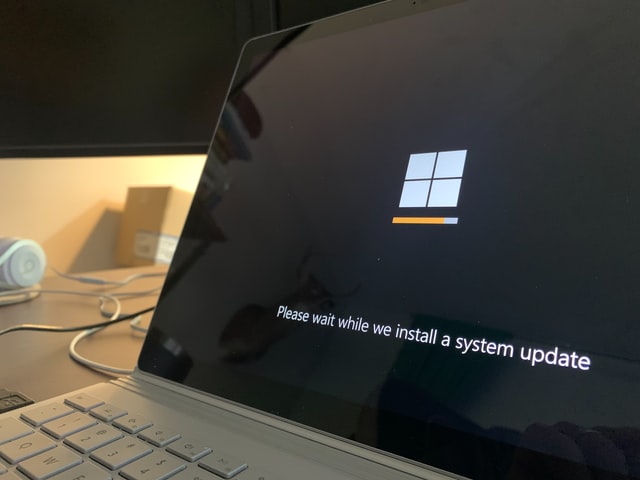
Terms and coditions atau persyaratan instalasi, yaitu spesifikasi sistem yang harus dipenuhi untuk dapat menginstall suatu software.
Berikut ini persyaratan sistem yang harus dimiliki komputer Anda, saat menginstall Microsoft Office 2021:
- Processor : 1.6 GHz or Faster
- GPU : DirectX 9 dengan WDDM 2.0
- RAM : dan 4 GB (64bit)
- Disk : 4 GB Available
- Sistem Operasi : Windows 10 dan Windows 11
- Display resolution : 1280 x 768
- Net requirement : 4.6 atau lebih tinggi
- Internet connection

Uninstall Microsoft Office Versi Sebelumnya
Jika Anda sudah memiliki Microsoft Office versi sebelumnya, Anda bisa uninstall terlebih dahulu software tersebut.
Setelah itu, baru Anda bisa melanjutkan instalasi Microsoft Office versi terbaru. Jika Anda memaksakan memasang dua versi Microsoft Office, sistem bisa bermasalah.
Proses uninstall bisa Anda lakukan dengan fitur seperti di komputer pada setting dengan keterangan “Add or Remove programs”.
Anda juga bisa menggunakan software untuk uninstaller favorit Anda.
Lakukan restart komputer saat sudah selesai uninstall. Proses ini sangat disarankan sebagai bentuk penyegaran pada komputer.
Apabila Anda belum pernah download Microsoft Office sebelumnya, Anda bisa lompati tahapan ini.
Instalasi Format ISO, Extract, dan Mount!
Format ISO berbeda dengan file dengan format resmi dari Microsoft yang bisa langsung install. Anda diharuskan melakukan instalasi dengan proses lebih panjang dan rumit.
Software yang bisa digunakan untuk ekstrak file ISO:
- WinRaR
- WinZIP
Software untuk mengubah file ISO menjadi ODD (mounting):
- Daemon Tool
- PowerISO
- UltraISO
Lakukan double click file ISO, lalu secara otomatis proses mounting akan diproses menjadi ODD.
Jika Anda sudah memiliki file installer Microsoft Office, abaikan tahap ini.
Waktunya Download Microsoft Office!
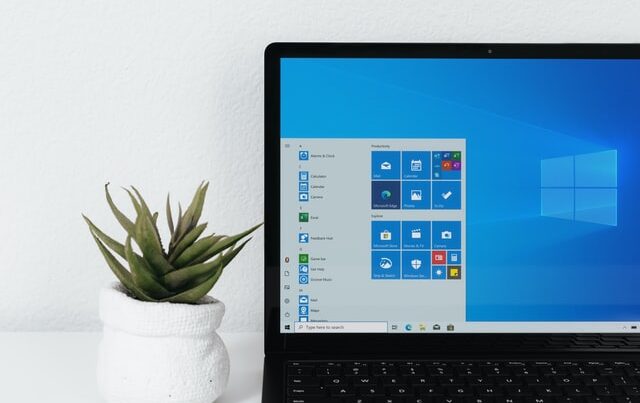
File siap untuk di-install! Cari file dengan format dokumen setup.exe berlogo Microsoft Office berwarna oranye, langsung klik.
Akan muncul pilihan antara “Install now” atau “Customize.”
Pilih opsi “install now” jika Anda ingin menginstall semua aplikasi yang ada di Microsoft Office. Pilih “Customize”, jika Anda hanya ingin menginstall aplikasi tertentu saja.
Misalnya, Anda merasa tidak butuh aplikasi Outlook, maka jangan isi kotak dengan tanda centrang. Pilih aplikasi yang hanya Anda butuhkan.
Proses intalasi akan semakin lama, semakin banyak aplikasi yang ingin Anda install.
Proses download Microsoft Office Anda sudah selesai, Anda bisa mengikuti instruksi untuk tahap=tahap selanutnya dalam pengoperasian Microsoft Office.
Mungkin Anda juga akan dimintakan untuk membuat akun Microsoft baru untu kmendukung kinerja aplikasi secara maksimal.
Seperti Outlook dan Hotmail.com yang membutuhkan akun Microsoft, agar layanan yang diberikan maksimal serta dukungan penuh dari pihak Microsoft.
Streaming Software dari Office.com
Cara download Microsoft Office dengan langkah ini bisa Anda lakukan jika tidak memiliki file offline installer, baik itu file ISO atau folder terstruktur.
Selaint itu, dengan streaming software langsung dari Office.com, memungkingkan Anda memperoleh versi update terbaru original dari Microsoft.
Konsekuensinya, internet yang terhubunga pada komputer Anda dipastikan stabil.
Anda bisa mengunjungi Microsoft Office untuk langganan berbagai produk Microsoft Office.
Download versi installer yang selaras dengan Sistem Operasi komputer Anda, antara 320-bit atau 64-bit.
File tersebut berfungsi untuk melakukan download Microsoft Office ke komputer Anda langsung dari server Office.com
Lakukan double click atas file yang akan di-download.
Setelah itu, file bisa di-install secara otomatis. Selama proses instalasi, Anda masih bisa menggunakan aplikasi lain di komputer Anda.
Saat menunggu download Microsoft Office, akan keluar jendela baru dengan pesan berisi “installation is finished”.
File shortcut Microsoft Office juga sudah ada di start menu.
Silakan untuk mencoba terlebih dahulu membuka salah satu aplikasi dari Microsoft Office.
Penutup
Cara download Microsoft Office bisa dilakukan dengan berbagai metode. Kini sudah banyak software bajakan MIcrosoft Office.
Tidak harus Microsoft Office 2021, Anda masih bisa memakai Microsoft Office versi lama, seperti Microsoft Office 2016, misalnya.
Pastikan jika Anda masih bisa kerja dan produktif, tidak peduli versi perangkat lunak ke berapa yang Anda gunakan.
(Kontributor: Pramitha Chandra)