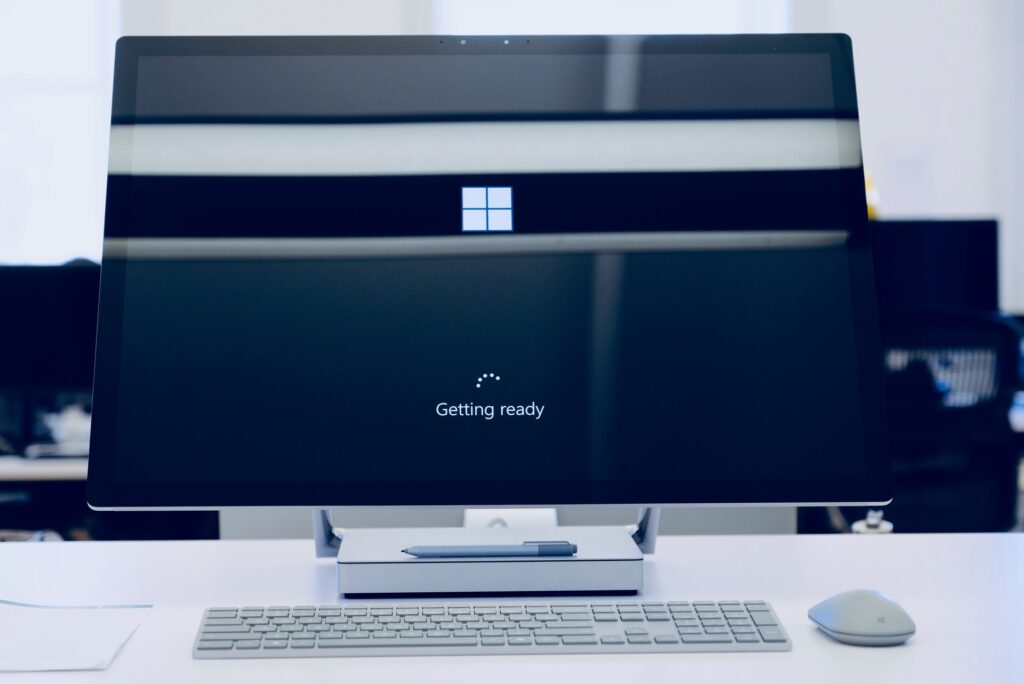
Apakah Anda sedang mencari informasi tentang cara mengatasi komputer yang selalu restart? Tepat sekali Anda berkunjung pada artikel ini, sebab kami akan memberikan informasi tentang cara mengatasi komputer yang selalu restart.
Komputer yang selalu restart dan tidak bisa masuk windows memang membuat kesal. Lebih-lebih jika anda hendak mengerjakan hal yang penting. Penggunaan komputer sudah sangat biasa sekarang ini, namun anda pelru membekali diri dengan perawatan agar komputer tidak rusak.
Cara Mengatasi Komputer yang Selalu Restart
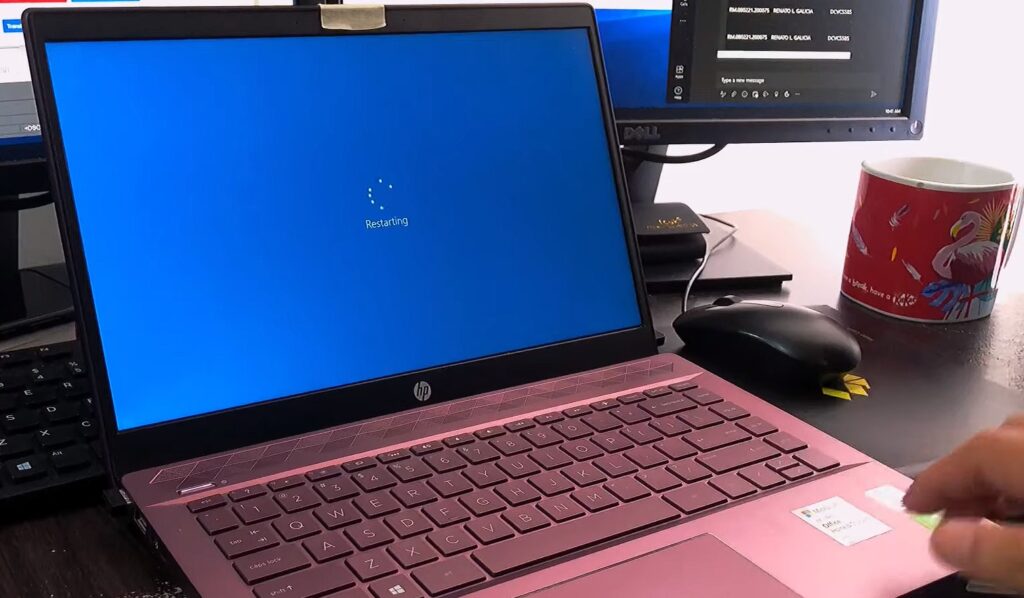
Berikut ini adalah beberapa penyebab dan cara mengatasi komputer yang selalu restart dan tidak bisa masuk windows :
1. Ada masalah pada BIOS
BIOS terletak pada motherboard, yang berfungsi untuk menghubungkan segala perangkat dalam sebuah CPU. Apabila BIOS bermasalah, hubungan perangkat dalam sebuah CPU tidak akan berjalan dengan baik sehingga otomatis anda tidak dapat masuk ke windows. Anda dapat memeriksa normal atau tidaknya BIOS. Cara mengatasi komputer yang selalu restart yaitu dengan merestart komputer anda kemudian ketik F2 diikuti Delete.
2. Ada kerusakan pada windows
Apabila windows anda memiliki masalah yang cukup parah, maka tidak akan dapat masuk windows. Windows yang rusak dapat terjadi sebab ada file di windows yang tidak dapat terbaca atau file corrupt. File tersebut tentu saja menyebabkan windows tidak bisa berjalan normal.
Apabila kerusakannya memang parah solusinya adalah dengan menginstal ulang windows. Sebelum menginstal ulang kembali, Ingat untuk melakukan backup file penting. Untuk menangani masalah kerusakan pada windows, anda juga dapat melakukan repair windows. Berikut ini adalah langkah-langkah untuk melakukan repair windows:
- Masuk ke BIOS
- Ubahlah boot option utama menjadi DVD atau Flashdisk.
- Restart komputer anda.
- Akan muncul pesan ‘press any key to boot from…’. Kemudian tekan sembarang tombol.
- Klik menu ‘repair windows’ dan tunggu hingga prosesnya selesai.
3. Ada masalah pada storage
Fungsi harddisk adalah untuk menyimpan data yang ada di dalam computer. Komputer tidak akan bisa masuk ke windows apabila harddisk mengalami gangguan.
Bad sector adalah kerusakan pada software yang membuat harddisk tidak terbaca. Kerusakan ini ada yang bersifat ringan maupun parah. Apabila bad sector terjadi, anda bisa memeriksanya dengan software tertentu seperti tools repair bad sector.
Apabila harddisk rusak secara fisik, berarti anda harus mengganti hardisk yang usang dengan yang baru. Komputer restart terus dan tidak bisa masuk windows dapat juga dikarenakan kerusakan hardware. Oleh karena itu, lakukan pemeriksaan dan pembersihan rutin hardware komputer anda.
4. Blue Screen
Blue Screen dapat terjadi saat komputer tidak bisa masuk windows. Peristiwa ini ditampilkan oleh Microsoft Windows untuk menindikasikan bahwa terdapat masalah pada sistem operasi. Penyebab blue screen adalah ada kerusakan pada hardware terutama pada Memory (RAM), VGA, dan memory pada processor (L2 cache)
Berikut langkah-langkah untuk menyelesaikan masalah blue screen :
- Membuka cashing CPU komputer
- Melepas memori RAM
- Membersihkan memori RAM dari kotoran yang menghalangi kinerja komputer.
- Memasang kembali memori RAM tersebut.
5. Overheat Processor
Biasanya, gejala yang dimunculkan oleh masalah ini adalah komputer yang tiba-tiba mati ditengah penggunaan. Komputer hanya akan terus restart dan tidak mau masuk windows ketika dinyalakan kembali. Overheat bisa menjadi penyebab restart terus menerus, sehingga cara mengatasi komputer yang selalu restart ini adalah dengan cara membuat suhu komponen dingin kembali.
Overheat Processor kemungkinan disebabkan oleh matinya kipas pada CPU. Lakukan pemeriksaan fan pada CPU anda, over heat terjadi pada computer anda apabila fan berhenti. Fan tidak berputar dapat terjadi karena faktor kotor dan faktor umur. Keluarkan fan anda, lalu bersihkan, dan pasang kembali jika sudah selesai. Apabila, dengan cara pembersihan tidak bekerja berarti fan anda sudah tua dan usang. Anda dapat mengganti fan yang baru dengan harga yang cukup terjangkau yaitu mulai dari 60 ribu sampai 150 ribu.
6. Sistem mengalami konflik
Salah satu konflik dalam sistem yakni terlalu banyak instalasi aplikasi atau program pada komputer tanpa pertimbangan. Contohnya, anda mengunduh AVG, tetapi juga mengunduh antivirus yang lain seperti Avira, Kaspersky, dan lainnya. Alhasil, proses start up komputer menjadi hang dan tidak bisa masuk windows.
Cara mengatasi komputer yang selalu restart terkait masalah ini yaitu dengan masuk ke komputer pada safe mode. Safe mode dapat diakses dengan menekan F5 tepat saat komputer baru anda nyalakan. Sesudah berhasil memasuki safe mode, segera cek aplikasi penyebab komputer. Kemudian, uninstal aplikasi yang memberatkan komputer anda. Restart komputer anda apabila telah selesai menghapus software yang tidak berguna.
7. Virus
Metode lain dalam cara mengatasi komputer yang selalu restart adalah dengan menghapus virus, banyak Efek yang diakibatkan oleh virus pada komputer. Salah satunya menyebabkan komputer restart dan gagal masuk windows. Bahkan, virus dapat melumpuhkan dan menimbulkan kerusakan fatal pada windows. Oleh sebab itu, upaya penanggulangan virus dapat dilakukan dengan cara memasang dan mengupdate antivirus.
Apabila virus sudah menyerang komputer dan anda dapat masuk ke dalam safe mode, Lalu scan menggunakan antivirus yang ada pada komputer anda. Apabila komputer anda tidak memiliki antivirus atau antivirusnya sudah tidak update lagi, maka solusi terbaik apabila anda tidak memiliki antivirus adalah menginstal ulang komputer. Sebelum itu, Ingat untuk melakukan back up data sebelum instal ulang komputer.
Demikian informasi yang dapat kami sampaikan tentang cara mengatasi komputer yang selalu restart, semoga informasi yang kami sampaikan tentang cara mengatasi komputer yang selalu restart bermanfaat bagi Anda. Jika Anda masih kekurangan dana untuk membeli suatu unit laptop, pastikan Anda menyewa laptop di I-Frame, sebab I-Frame merupakan jasa rental laptop Jogja terbaik. Sehingga Anda akan mendapatkan barang dan pelayanan yang terbaik dalam penyewaan laptop yang Anda butuhkan.
Jasa Rental Laptop Jogja dan Sekitarnya
Bagi Anda yang ingin menyewa laptop dari berbagai brand dan tipe, Anda dapat mengunjungi I-Frame. I-Frame menawarkan jasa rental laptop Jogja dan sekitarnya. Bagi Anda yang ingin menyewa laptop, PC atau printer di area Jogja, Anda dapat menghubungi jasa rental Laptop Jogja I-Frame. I-Frame menyediakan jasa sewa laptop, PC dan printer baik untuk keperluan pribadi atau event tertentu. Laptop, printer dan PC yang tersedia sangat beragam. Selain itu, Anda tidak perlu khawatir akan laptop atau PC yang lemot dan tidak update. I-Frame menyediakan laptop yang bebas virus dan tentunya anti lemot. Anda dapat menyewa PC atau Laptop berbagai brand di jasa rental Laptop Jogja I-Frame. Yuk kunjungi I-Frame sekarang juga!
Have A Nice Day 😊