
Apakah Anda sedang mencari informasi tentang Cara Copy Paste di Laptop? Tepat sekali Anda berkunjung pada artikel ini, sebab kami akan memberikan informasi tentang Cara copy paste di laptop.
Melakukan kegiatan copy-paste adalah hal yang umum dilakukan pada era digital ini. Dibanding harus membuat file serupa, lebih baik melakukan copy-paste yang lebih efektif dan efisien. Dengan melakukan copy paste anda dapat mempersingkat waktu dalam proses pengetikkan.
Apabila anda masih baru dalam menggunakan laptop pastinya anda masih bingung tentang cara pelaksannanya. Oleh karena itu, berikut kami sajikan informasi mengenai 5 cara melakukan copy paste di laptop
Varian Cara Copy Paste di Laptop
1. Menggunakan Mouse dan Keyboard
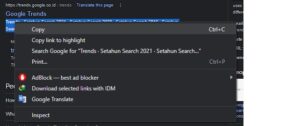
Cara ini sangat sering dilakukan karena mudah diikuti dengan penggunaan keyboard dan mouse. Berikut adalah langkah-langkahnya:
- Memilih teks atau file dengan menggunakan mouse.
- Menekan CTRL + C untuk copy.
- Membuka halaman kerja yang menjadi lokasi tujuan.
- Menekan CTRL + V untuk paste.
2. Copy – Paste tanpa Mouse

Apabila anda tidak dapat menggunakan mouse atau touchpad laptop, anda tetap dapat menyalin dan menempel file atau teks hanya dengan menggunakan keyboard. Langkah-langkah untuk menyalin dan menempel file atau teks tanpa menggunakan mouse adalah sebagai berikut:
- Untuk menentukan teks yang akan disalin, Tekan Tekan Shift + Arrow kanan atau kiri
- Tekan CTRL + C untuk copy
- Arahkan kursor di tempat yang diinginkan untuk ditempel
- Tekan CTRL + V untuk paste
3. Cara Drag dan Drop
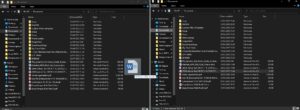
Terdapat cara copy paste di laptop yang lain, yaitu dengan Drag dan Drop. Cara ini hanya melibatkan mouse atau touchpad laptop tanpa campur tangan keyboard. Cara ini merupakan cara yang paling mudah dan cepat dilakukan.. Berikut adalah lengkah-langkah yang dapat anda lakukan:
- Meng-klik dan menahan objek (teks, file,link atau gambar) yang ingin disalin dengan mouse
- Menyeret objek tersebut ke folder atau tempat yang ingin dituju
- Terakhir, Melepas klik pada mouse.
4. Paste Special dari Internet dengan menghilangkan hyperlink dan gambar
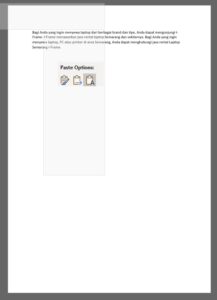
Ketika anda hendak memindahkan teks dari internet ke Microsoft Word, umumnya hasil copy teks dari internet tersebut akan acak-acakan dan berantakan. Teks tersebut tentunya perlu diperbaiki atau di-edit kembali. Berikut ini adalah cara yang dapat dilakukan agar hasil copy rapi dan tidak berantakan:
- Tentukan teks yang akan disalin.
- Klik kanan pada mouse kemudian pilih Copy atau tekan CTRL+C.
- Buka lembar kerja Word yang baru.
- Tekan paste dan pilih opsi Paste Special atau tekan CTRL + Alt +V.
- Pilih unformatted text, lalu OK. Dengan pilihan tersebut, semua format di dalamnya akan dihilangkan termasuk hyperlink dan gambar aslinya.
5. Copy Seluruh File
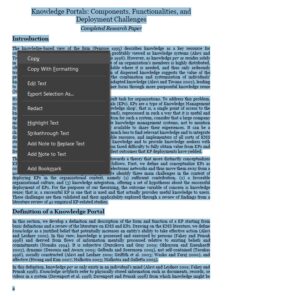
Cara copy paste di laptop selanjutnya yaitu dengan menyalin seluruh file secara sekaligus. Berikut adalah cara menyalin file sekaligus:
- Untuk menyalin sekaligus semua file, tekan CTRL + A
- Untuk menyalin file, tekan CTRL+C
- Buka folder atau tempat yang dituju.
- Untuk menempel file, tekan CTRL+V pada folder tersebut.
6. Copy Paste Link
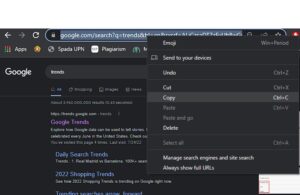
Di zaman digital ini, link diperlukan sebagai tali terhubung antara pengguna dengan suatu laman. Link bertujuan untuk mempermudah akses informasi. Berikut cara copy paste di laptop dengan link adalah sebagai berikut:
- Ketuklah kolom URL yang terdapat di aplikasi browser.
- Pilih ikon menu Copy URL. Buka aplikasi untuk mengirimkan link.
- Tekan dan menahan pada kolom ketik. Lalu, Pilih opsi menu Paste.
7. Copy Paste Simbol atau Emoticon
Jika anda mendapatkan kiriman gambar emoticon, anda dapat menggunakan kembali emoticon tersebut dengan cara copy paste di laptop. Caranya sama seperti menyalin-menempel pada umumnya.
- Ketuk dan tahan emoticon.
- Pilih menu Copy atau tekan CTRL+C.
- Buka aplikasi yang diinginkan untuk mengirim emoticon tersebut.
- Ketuk dan tahan pada kolom mengetik. Pilih menu Paste.atau tekan CTRL+V.
8. Copy Paste File Foto atau Dokumen
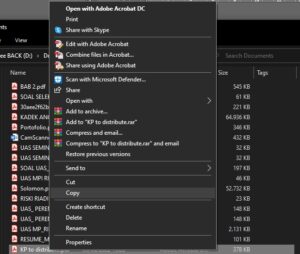
File foto atau dokumen dapat hilang karena kelalaian maupun kerusakan sistem. Anda pasti tidak mau kehilangan file atau dokumen apalagi jika bersifat penting. Oleh karena itu, anda dapat membuat duplikat atau back up-an dari file tersebut agar file tersebut tidak hilang.
- Buka aplikasi File Manager.
- Temukan file yang ingin di-copy.
- Ketuk menu More, kemudian pilih Copy.
- Pergi ke folder tujuan, kemudian Pilih Paste.
Demikian informasi yang dapat kami sampaikan tentang Cara copy paste di laptop, semoga informasi yang kami sampaikan tentang Cara copy paste di laptop, bermanfaat bagi Anda. Jika Anda masih kekurangan dana untuk membeli suatu unit laptop, pastikan Anda menyewa laptop di I-Frame, sebab I-Frame merupakan jasa rental laptop Semarang terbaik. Sehingga Anda akan mendapatkan barang dan pelayanan yang terbaik dalam penyewaan laptop yang Anda butuhkan.
Jasa Rental Laptop Semarang dan Sekitarnya
Bagi Anda yang ingin menyewa laptop dari berbagai brand dan tipe, Anda dapat mengunjungi I-Frame. I-Frame menawarkan jasa rental laptop Semarang dan sekitarnya. Bagi Anda yang ingin menyewa laptop, PC atau printer di area Semarang, Anda dapat menghubungi jasa rental Laptop Semarang I-Frame. I-Frame menyediakan jasa sewa laptop, PC dan printer baik untuk keperluan pribadi atau event tertentu. Laptop, printer dan PC yang tersedia sangat beragam. Selain itu, Anda tidak perlu khawatir akan laptop atau PC yang lemot dan tidak update. I-Frame menyediakan laptop yang bebas virus dan tentunya anti lemot. Anda dapat menyewa PC atau Laptop berbagai brand di jasa rental Laptop Semarang I-Frame. Yuk kunjungi I-Frame sekarang juga!
Have A Nice Day 😊