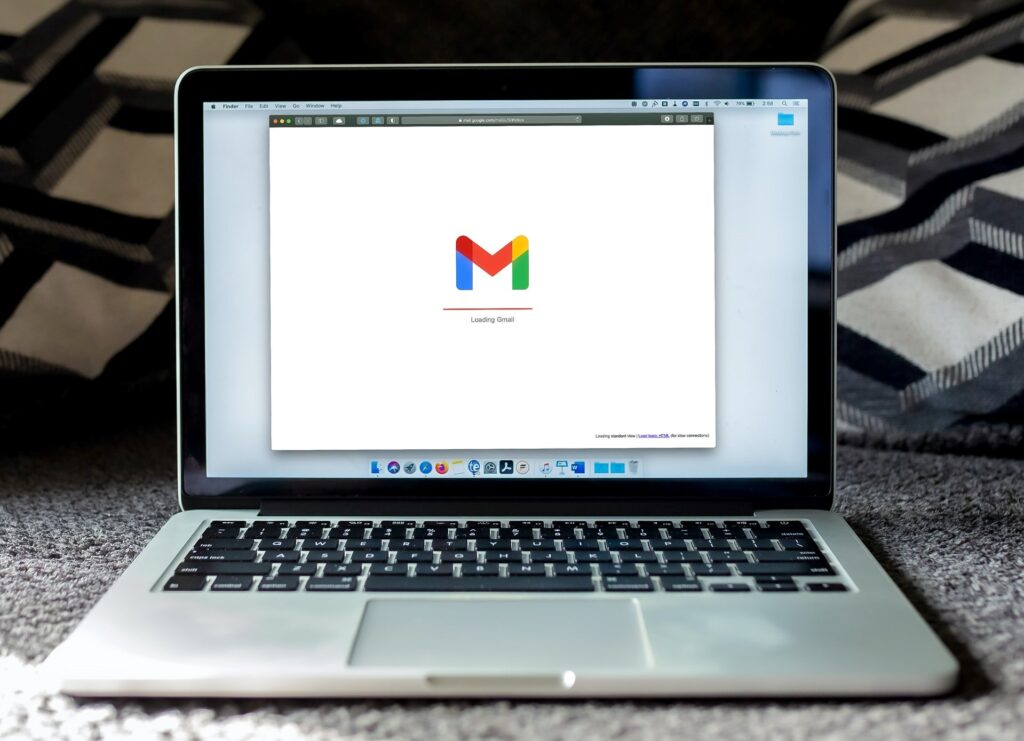
Apakah Anda sedang mencari informasi tentang cara memindahkan foto dari HP ke laptop? Tepat sekali Anda berkunjung pada artikel ini, sebab kami akan memberikan informasi tentang cara memindahkan foto dari HP ke laptop.
Cara memindahkan foto dari HP ke laptop merupakan salah satu trik yang banyak dicari oleh para pengguna smartphone khususnya para pemula. Cara yang paling dasar dan umum untuk mentransfer foto HP ke laptop adalah menggunakan kabel data. Tetapi jika Anda tidak memiliki kabel, Anda masih dapat mentransfer foto secara nirkabel.
Mentransfer foto dari ponsel ke laptop dengan kabel sangat mudah. Saat ponsel dan laptop terhubung dengan kabel, pilih opsi transfer data. Namun memindahkan foto dengan kabel data cukup rumit karena harus membawa kabel kemana-mana. Kecepatan transfer data melalui kabel data juga lebih lambat daripada nirkabel.
Artikel ini akan memperkenalkan cara memindahkan foto dari HP ke laptop tanpa kabel data. Sebab kami hanya akan menggunakan untuk mentransfer data hanyalah WiFi dan Bluetooth. Anda juga bisa menerapkan tips ini di ponsel Android dan iPhone.
Cara Memindahkan Foto Dari HP Ke Laptop
Berikut beberapa langkah yang dapat Anda lakukan dalam cara memindahkan foto dari HP ke laptop Anda:
1. Transfer Data Menggunakan Bluetooth
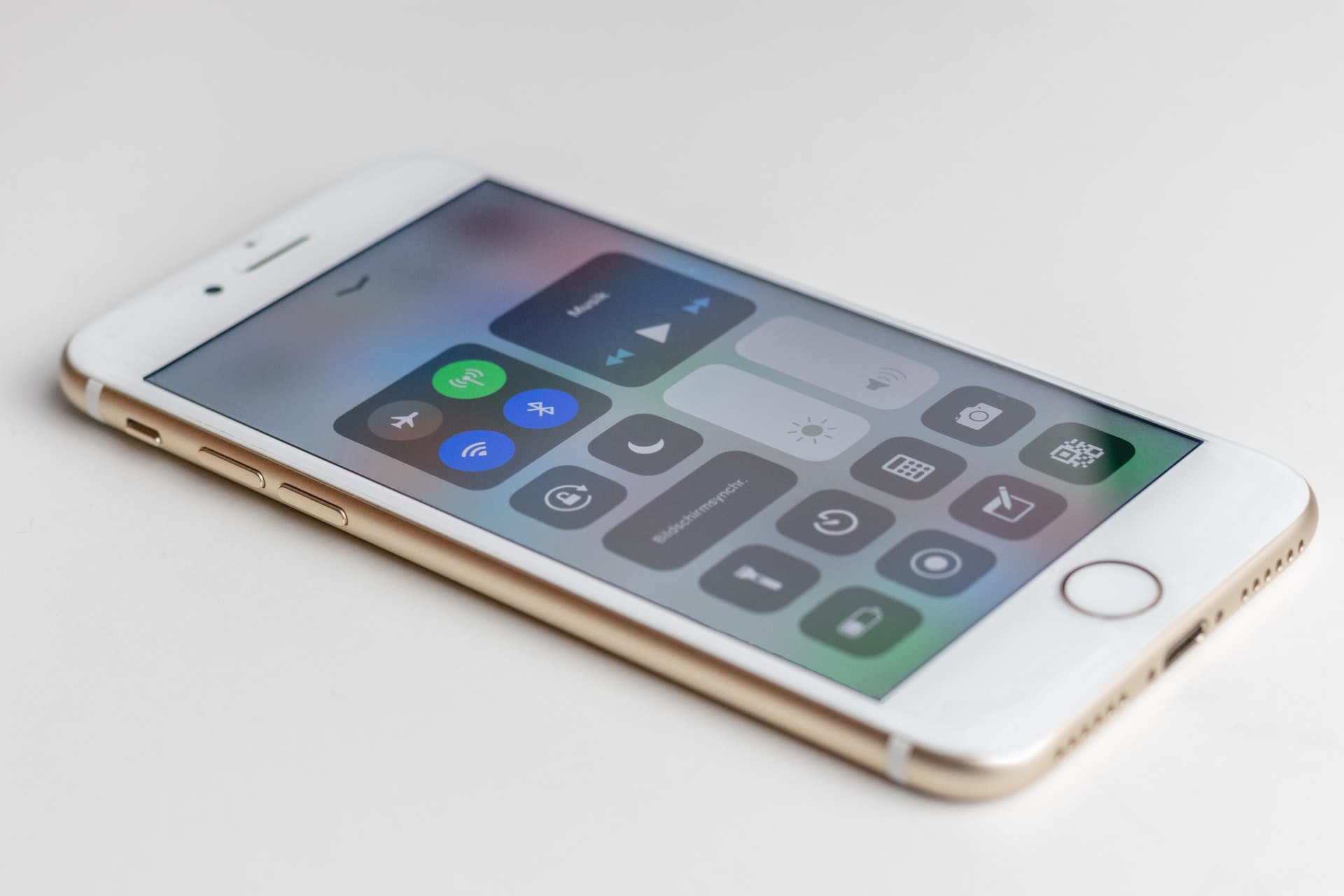
Sebagian besar laptop baru hari ini memiliki Bluetooth. Fungsinya untuk mentransfer data atau menghubungkan aksesoris laptop dengan Bluetooth, seperti: mouse. Jika laptop Anda memiliki Bluetooth dan menjalankan Windows 10, berikut cara mentransfer foto dari ponsel ke laptop Anda:
- Akses jendela Bluetooth melalui Windows Search Bar, Anda dapat mengetikkan “Bluetooth”.
- Selanjutnya, aktifkan Bluetooth tersebut agar dapat digunakan.
- Aktifkan Bluetooth pada HP Anda lalu kemudian Pairing dengan Bluetooth laptop Anda.
- Setelah Pairing selesai, maka lanjutkan dengan memilih foto yang akan Anda kirim pada laptop Anda.
- Terakhir, pilih tempat atau folder untuk menjadi tempat foto Anda, dilanjutkan dengan tekan Save.
2. Transfer Menggunakan Google Drive
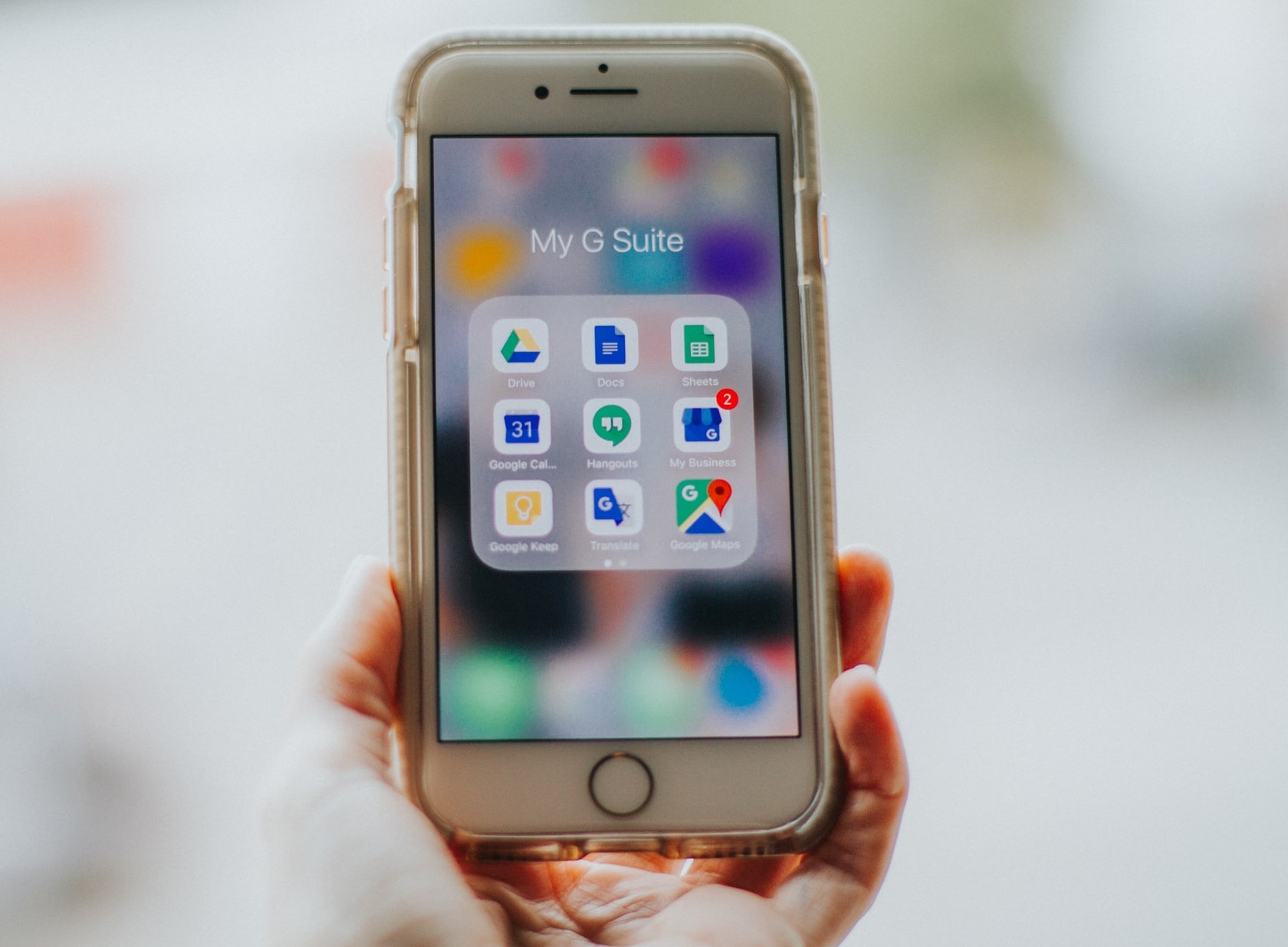
Google Drive adalah layanan penyimpanan berbasis cloud dari Google yang dapat diakses di ponsel dan laptop Android atau PC Windows. Setiap akun Google akan memiliki ruang 15 GB untuk menyimpan foto, video, dan dokumen lainnya. Akun Google Drive dapat disinkronkan dari ponsel dan laptop. File foto yang disimpan di Google Drive di ponsel Android dapat diakses di laptop.
Berikut cara memindahkan foto dari HP ke laptop menggunakan Google Drive:
- HP Android secara default sudah terinstal aplikasi Google Drive.
- Selanjutnya buka aplikasi Google Drive pada HP Anda
- Lalu cari tombol “+” biasanya pada bagian kanan bawah.
- Selanjutnya tekan pada menu Upload
- Pilih file foto, video, dan sebagainya yang akan Anda upload.
- Selanjutnya buka web Google Drive pada laptop Anda, dengan cara klik https://drive.google.com/
- Kemudian Sign In akun Google Drive yang sesuai dengan akun HP Anda.
- Maka lanjutkan dengan cari file atau foto yang yang Anda perlukan di Google Drive.
- Terakhir unduh foto atau file Anda dari laptop, dengan cara klik kanan lalu pilih opsi Download.
- Taraaa, file foto dari HP sudah terpindah dari HP ke laptop.
3. Transfer File Menggunakan Email atau Chat
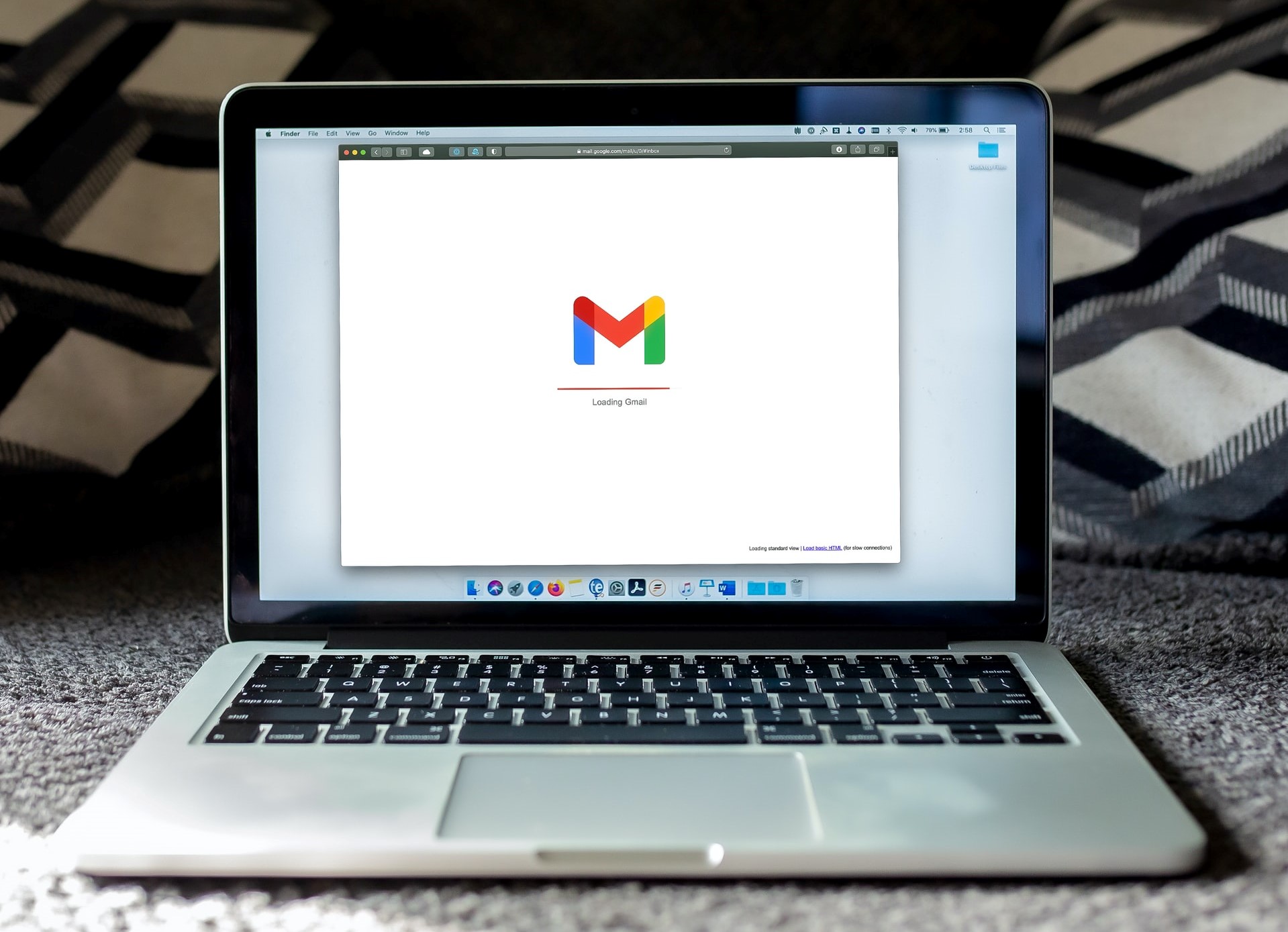
Cara mentransfer foto dari ponsel ke laptop mudah dan cepat. Pada dasarnya, metode ini menggunakan email untuk mentransfer foto dari ponsel ke laptop Anda. Dengan asumsi Anda menggunakan Gmail, buat email baru dengan mengetuk tombol Tulis di kanan bawah. Simpan foto sebagai lampiran. Email akan otomatis disimpan ke draft. Kemudian tekan tombol kembali atau keluar.
Buka Gmail di laptop Windows atau macOS Anda. Temukan menu Draf di bilah menu kiri (di bawah Kotak Masuk, Terkirim, Berbintang, dll.). Unduh file atau foto yang disimpan dalam konsep. Kemudian hapus email tersebut karena sudah tidak digunakan lagi.
Kedua, Anda dapat menggunakan aplikasi perpesanan atau obrolan untuk mentransfer foto. Jika Anda menggunakan WhatsApp, Anda dapat mengirim foto ke akun WhatsApp kedua Anda atau ke teman Anda. Kemudian buka https://web.whatsapp.com/ di browser laptop. Temukan dan unduh foto yang Anda kirim dalam obrolan.
Demikian informasi yang dapat kami sampaikan tentang cara memindahkan foto dari HP ke laptop, semoga informasi yang kami sampaikan tentang cara memindahkan foto dari HP ke laptop bermanfaat bagi Anda. Jika Anda masih kekurangan dana untuk membeli suatu unit laptop, pastikan Anda menyewa laptop di I-Frame, sebab I-Frame merupakan jasa rental laptop Solo terbaik. Sehingga Anda akan mendapatkan barang dan pelayanan yang terbaik dalam penyewaan laptop yang Anda butuhkan.
Jasa Rental Laptop Solo dan Sekitarnya
Bagi Anda yang ingin menyewa laptop dari berbagai brand dan tipe, Anda dapat mengunjungi I-Frame. I-Frame menawarkan jasa rental laptop Solo dan sekitarnya. Bagi Anda yang ingin menyewa laptop, PC atau printer di area Solo, Anda dapat menghubungi jasa rental Laptop Solo I-Frame. I-Frame menyediakan jasa sewa laptop, PC dan printer baik untuk keperluan pribadi atau event tertentu. Laptop, printer dan PC yang tersedia sangat beragam. Selain itu, Anda tidak perlu khawatir akan laptop atau PC yang lemot dan tidak update. I-Frame menyediakan laptop yang bebas virus dan tentunya anti lemot. Anda dapat menyewa PC atau Laptop berbagai brand di jasa rental Laptop Solo I-Frame. Yuk kunjungi I-Frame sekarang juga!
Have A Nice Day 😊