Apakah Anda sedang mencari informasi tentang cara mengatasi wifi tidak bisa connect? Tepat sekali Anda berkunjung pada artikel ini, sebab kami akan memberikan informasi tentang cara mengatasi wifi tidak bisa connect.
Seiring berkembangnya zaman, kebutuhan akan teknologi terus meningkat. Contohnya saja kini jaringan internet hampir menyamai kebutuhan primer yang harus dipenuhi. Tanpa adanya internet akan sulit untuk melakukan aktivitas sehari-hari, seperti proses informasi dan komunikasi terputus. Jaringan internet yang kini cukup banyak digunakan rumah dan tempat umum adalah Wi-Fi.
Wireless Fidelity atau sering disingkat Wi-Fi adalah teknologi nirkabel yang mampu menghubungkan perangkat elektronik dengan internet. Jangkauan Wi-Fi terbatas di satu area saja. Walaupun jangkauannya tidak luas, Wi-Fi mempunyai keunggulan tersendiri yaitu terletak pada konektivitasnya yang stabil. Oleh karena itu, Wi-Fi menjadi andalan jaringan internet rumahan. Kerap kali terjadi masalah berupa laptop tidak bisa terhubung dengan Wi-Fi. Masalah tersebut tentu menghambat aktivitas pekerjaan. Masalah tersebut dapat terjadi akibat sistem Wi-Fi yang bermasalah maupun keteledoran pemakaian. Berikut ini adalah beberapa penyebab laptop tidak bisa terhubung dengan Wi-Fi:
- Adapter Wi-Fi belum aktif.
- Driver Wi-Fi belum diinstall.
- Driver Wi-Fi yang sudah kadaluarsa.
- Pengaturan network yang tidak tepat.
- Penggunaan Wi-Fi 5 GHz.
- Laptop dalam mode peghematan daya.
Cara Mengatasi Wifi Tidak Bisa Connect
Berikut ini adalah cara mengatasi wifi tidak bisa connect:
1. Mengubah Pengaturan Jaringan Internet
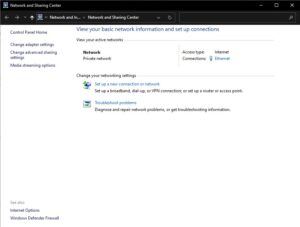
Salah satu penyebab laptop tidak dapat terhubung hotspot atau Wi-Fi adalah karena pengaturan yang kurang tepat. Untuk menanganinya, anda dapat mengubah pengaturannya dari manual menjadi otomatis. Berikut ini adalah langkah-langkahnya:
- Masuk Open Network and Sharing Center dengan klik kanan ikon Wi-Fi
- Pilih menu Change adapter options.
- Masuk Properties dengan klik kanan pada adapter Wi-Fi
- Di tab networking, cari dan klik 2 kali pada Internet Protocol Version 4 (TCP/IPv4).
- Agar Wi-Fi bisa mencari pengaturan IP Addres dan DNS secara otomatis, pilih Obtain and IP address automatically dan Obtain DNS server address automatically.
- Klik OK lalu restart laptop atau router jika proses sudah usai.
2. Mengubah Saluran Wi-Fi
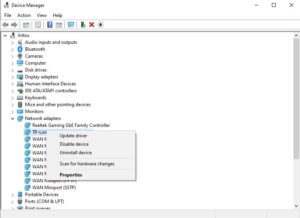
Sebenarnya saluran Wi-Fi sudah mempunyai pengaturan default tanpa harus diubah-ubah. Namun apabila laptopmu bermasalah, bisa jadi terdapat gangguan dengannya. Jika masih muncul tanda seru pada laptop, maka jaringan wi-Fi tidak akan tersambung. Berikut ini adalah langkah-langkahnya:
- Klik kanan pada menu start lalu pilih Device Manager > Network Adapters.
- Temukan driver Wi-Fi yang sudah terinstall lalu klik kanan pilih Properties.
- Tekan tab advance, kemudian ubah value menjadi disabled.
- Restart laptop dan coba hubungkan laptop ke jaringan Wi-Fi.
3. Install ulang driver Wi-Fi
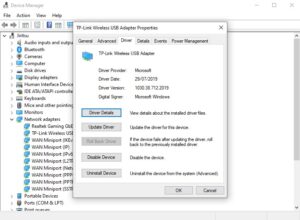
Jika anda telah melakukan cara-cara diatas, namun jaringan Wi-Fi masih belum terkoneksi dengan laptop berarti bisa jadi driver network anda bermasalah. Berikut ini adalah langkah-langkahnya:
- Masuk ke Device Manager dengan klik kanan logo Windows.
- Cari Network Adapter kemudian jika ada tanda seru warna kuning berarti ada yang salah pada driver laptop
- Di bawah Network Adapter bisa menemukan hardware Wi-Fi
- Klik kanan lalu pilih uninstal pada driver Wi-Fi yang akan dihapus.
- Setelah itu klik kanan dan pilih Scan for Hardware Changes agar laptop secara otomatis menginstal ulang driver hardware Wi-
- Setelah selesai, tutup Device Manager lalu hubungkan laptop ke Wi-Fi kembali.
4. Reset Koneksi
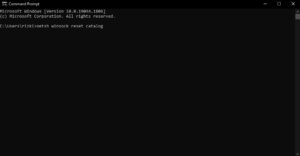
Apabila Anda memiliki laptop yang WiFi tidak bisa connect dan anda menjumpai keterangan limited access pada jaringan Wi-Fi, kemungkinan penyebab masalah itu adalah cache data WiFi pada laptop yang berlebihan. Hal tersebut dapat memunculkan terjadinya bug pada penerimaan sinyal WiFi. Berikut ini adalah langkah-langkahnya mengatasi wifi tidak bisa connect:
- Tekan CTRL+R dan masukkan kata cmd untuk membuka Command Prompt
- Ketikkan perintah “netsh winsock reset catalog” lalu tekan enter.
- Ketikkan lagi perintah “netsh int ipv4 reset reset.log” lalu tekan enter.
- Restart laptop anda jika proses telah usai.
Demikian informasi yang dapat kami sampaikan tentang cara mengatasi wifi tidak bisa connect , semoga informasi yang kami sampaikan tentang cara mengatasi wifi tidak bisa connect, bermanfaat bagi Anda. Jika Anda masih kekurangan dana untuk membeli suatu unit laptop, pastikan Anda menyewa laptop di I-Frame, sebab I-Frame merupakan jasa rental laptop Solo terbaik. Sehingga Anda akan mendapatkan barang dan pelayanan yang terbaik dalam penyewaan laptop yang Anda butuhkan.
Jasa Rental Laptop Solo dan Sekitarnya

Bagi Anda yang ingin menyewa laptop dari berbagai brand dan tipe, Anda dapat mengunjungi I-Frame. I-Frame menawarkan jasa rental laptop Solo dan sekitarnya. Bagi Anda yang ingin menyewa laptop, PC atau printer di area Solo, Anda dapat menghubungi jasa rental Laptop Solo I-Frame. I-Frame menyediakan jasa sewa laptop, PC dan printer baik untuk keperluan pribadi atau event tertentu. Laptop, printer dan PC yang tersedia sangat beragam. Selain itu, Anda tidak perlu khawatir akan laptop atau PC yang lemot dan tidak update. I-Frame menyediakan laptop yang bebas virus dan tentunya anti lemot. Anda dapat menyewa PC atau Laptop berbagai brand di jasa rental Laptop Solo I-Frame. Yuk kunjungi I-Frame sekarang juga!
Have A Nice Day 😊