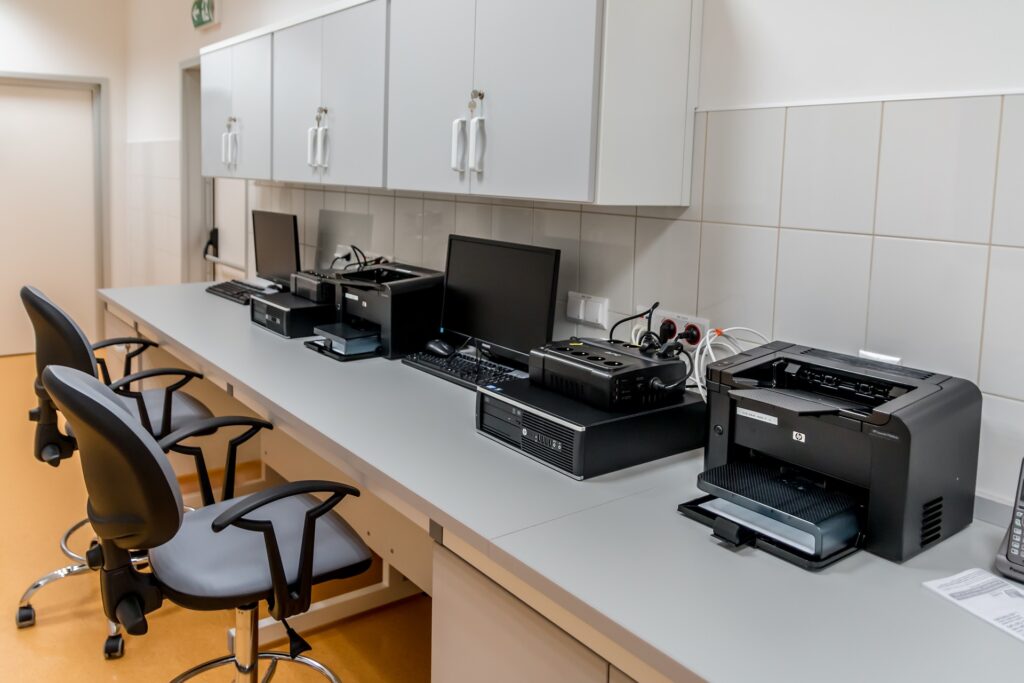
Apakah Anda sedang mencari informasi tentang cara printer sharing atau menghubungkan berbagai printer dalam satu jaringan agar satu printer dapat digunakan oleh berbagai komputer yang berbeda? Tepat sekali Anda berkunjung pada artikel ini, sebab kami akan memberikan informasi tentang cara printer sharing dengan mudah.
Fitur sharing pada printer menjadi fitur yang sangat bermanfaat bagi para penggunanya, dengan adanya fitur tersebut para pengguna dapat menghemat pengeluaran untuk membeli banyak printer. Selain itu, fitur sharing juga membuat para user tidak perlu repot-repot untuk memindahkan printer dari satu komputer ke komputer yang lain.
Hal tersebut dapat terwujud apabila printer tersebut terhubung dalam suatu jaringan yang sama dengan berbagai komputer yang digunakan. Penghubung jaringan tersebut dapat berupa jaringan LAN atau jaringan Wi-Fi. Nah, untuk membantu Anda mengetahui cara printer sharing yang mudah dan benar, simak penjelasannya di bawah ini!
Panduan Cara Printer sharing dengan Mudah
Untuk mempelajari cara printer sharing di Windows agar komputer lain dapat menggunakannya, Anda perlu melakukan beberapa pengaturan pada komputer yang sudah terhubung ke printer. Berikut adalah langkah-langkah yang harus diikuti:
Mengaktifkan Printer Sharing
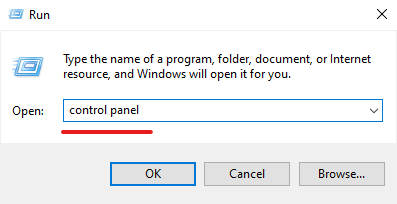
1. Langkah awal yang harus Anda lakukan, adalah membuka Control Panel pada PC Anda. Anda dapat membuka Control Panel dengan cara mengetik Control Panel pada windows search bar atau Anda dapat membuka dengan cara tekan Windows+R, kemudian Anda mengetik Control Panel pada bar tersebut.
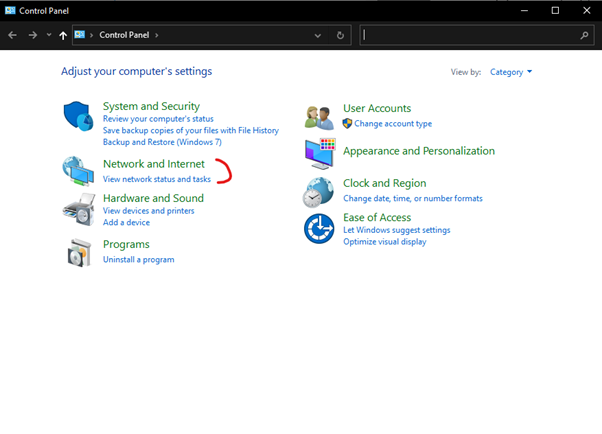
2. Selepas Anda membuka Control Panel, selanjutnya tekan bagian bar Network and Internet untuk mengaktifkan File and Printer Sharing pada PC Anda.
3. Kemudian akan muncul jendela baru yaitu Network and Sharing Center, tekan pada bagian tersebut.

4. Lalu pilih pada bagian Change Advanced Sharing Settings.
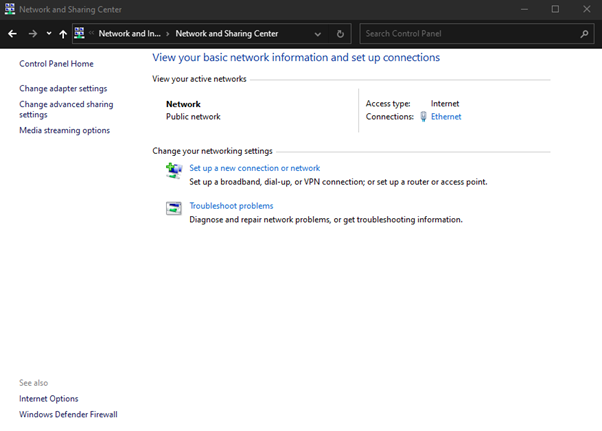
5. Lalu kemudian centang pada bagian turn on network discovery.
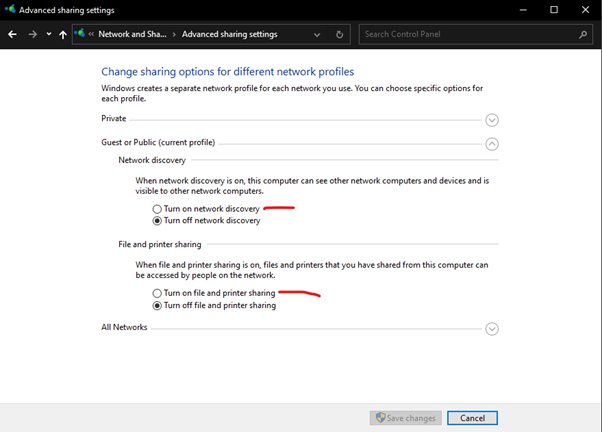
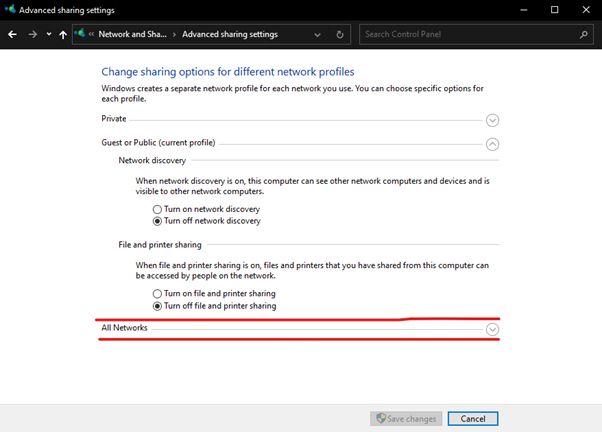
6. Selanjutnya klik pada bagian All Network, untuk mematikan password saat login dan terhubung dengan printer dari beragam PC.
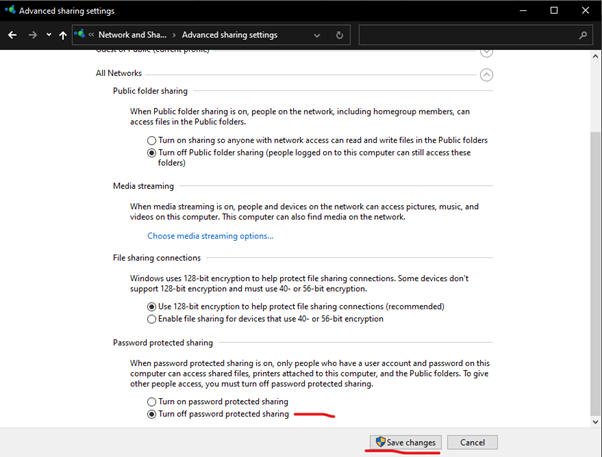
7. Selepas Anda mengklik pada bagian tersebut, selanjutnya pilih Turn off password protected sharing. Lalu, klik Save changes. Dengan demikian, setiap PC yang terhubung dengan printer tidak perlu memasukkan password kembali.
Cara Printer Sharing
Setelah memastikan bahwa pengaturan File and Printer Sharing sudah aktif, sekarang Anda sudah bisa sharing printer ke komputer Windows 7, 8, atau 10 Anda! Berikut langkah-langkahnya yang perlu Anda lakukan:
- Buka menu Control Panel, masuk ke tab View Devices and Printers di Hardware and Sounds.
- Klik kanan pada printer yang ingin Anda share, lalu pilih Printer Properties.
- Akan tampil jendela Properties dari printer yang Anda pilih, kemudian pilih tab Sharing dan aktifkan pada bagian Share This Printer dengan cara mengklik ok.
- Kemudian klik Apply dan OK untuk menyimpan pengaturan tersebut
Saat ini PC Anda sudah terhubung ke printer. Anda dapat langsung menggunakan printer untuk mencetak dokumen yang Anda inginkan. Cara printer sharing sangat mudah untuk Anda, bukan?
Cara Akses Sharing Printer
Idealnya, satu printer bisa dihubungkan ke beberapa komputer atau laptop, lho. Jadi jika anggota keluarga atau teman Anda ingin menggunakan printer yang sama, mereka juga dapat menghubungkan perangkat mereka ke printer. Ada catatan bahwa, komputer atau laptop mereka juga berbasis Windows 7, 8 atau 10. Cara melakukannya tidak sulit sama sekali, berikut langkah-langkah yang perlu Anda lakukan:
- Pastikan komputer atau laptop sudah mengaktifkan mode File and Printer Sharing. Informasi tentang caranya bisa kamu lihat pada bagian artikel sebelumnya.
- Buka menu Start, masuk ke My Computer lalu Network.
- Selanjutnya akan tampil printer yang sebelumnya sudah dapat Anda share. Setelah itu klik kanan pada ikon printer tersebut, pilih Connect.
- Pada tahap terakhir, PC Anda akan secara otomatis memasang driver printer tersebut.
Jika instalasi sudah selesai berarti PC Anda sudah terhubung dengan printer. Sangat mudah bukan? Anggota keluarga atau teman Anda juga dapat menggunakan printer untuk mencetak berbagai dokumen yang mereka butuhkan dengan hanya bermodalkan satu printer.
Demikian informasi yang dapat kami sampaikan tentang cara printer sharing, semoga informasi yang kami sampaikan tentang cara printer sharing bermanfaat bagi Anda. Pastikan Anda menyewa printer di I-Frame, sebab I-Frame merupakan jasa rental printer Jogja terbaik. Sehingga Anda akan mendapatkan barang dan pelayanan yang terbaik dalam penyewaan printer yang Anda butuhkan.
Jasa Rental Printer Jogja dan Sekitarnya
Bagi Anda yang ingin menyewa printer berbagai jenis, Anda dapat mengunjungi I-Frame. I-Frame menawarkan jasa rental printer Jogja dan sekitarnya. Bagi Anda yang ingin menyewa printer, PC atau laptop di area Jogja, Anda dapat menghubungi jasa rental printer Jogja I-Frame. I-Frame menyediakan jasa sewa printer, PC dan laptop baik untuk keperluan pribadi atau event tertentu. Printer, laptop dan PC yang tersedia sangat beragam. Selain itu, Anda tidak perlu khawatir akan laptop yang lemot dan tidak update. I-Frame menyediakan laptop yang bebas virus dan tentunya anti lemot. Anda dapat menyewa PC atau Laptop berbagai brand di jasa rental printer Jogja I-Frame. Yuk kunjungi I-Frame sekarang juga!
Have A Nice Day 😊