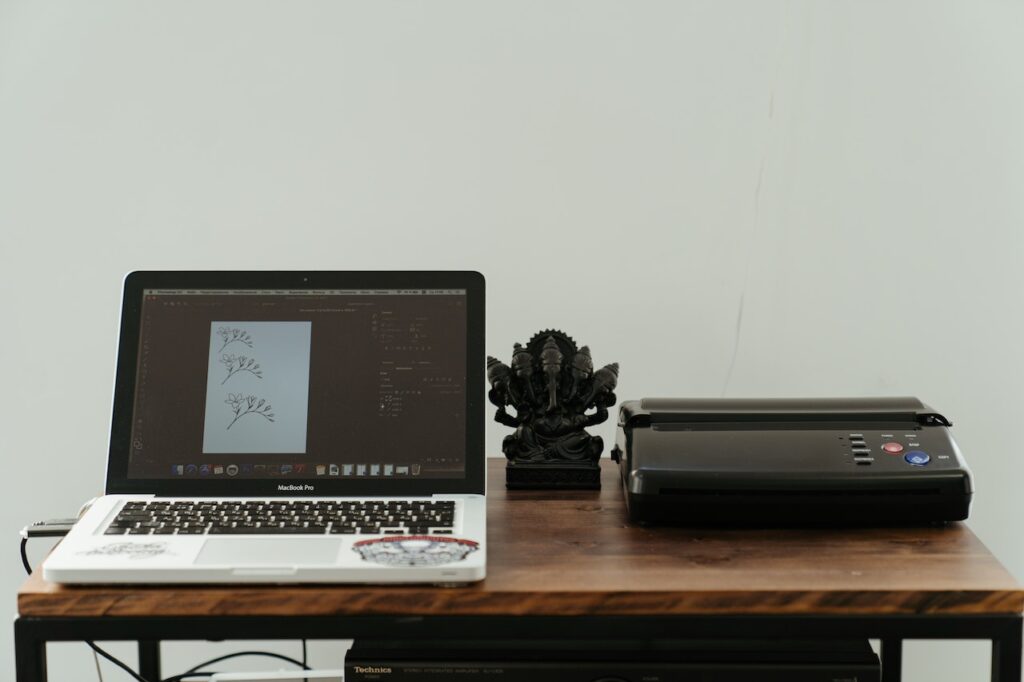
Mesin printer butuh dilakukan pengecekan secara rutin. Ada dua cara test printer yang bisa Anda lakukan, yaitu dengan menggunakan tombol pada printer dan menggunakan komputer atau laptop.
Mengapa melakukan tes pada printer perlu dilakukan? Sebab, ketika printer terlalu sering digunakan, maka kerusakan atau masalah pada printer bisa muncul tanpa disadari. Hal itu juga terjadi jika printer jarang digunakan.
Melakukan tes pada printer akan membantu Anda untuk mengenali gejala kerusakan pada mesin printer sekaligus bagian printer yang bermasalah.
Pengertian Printer Test Page
Printer test page merupakan tes yang dilakukan pada printer untuk menguji kualitas printer dan hasil warna yang dihasilkan. Biasanya, printer test page ini selalu dilakukan pada printer baru. Namun, ternyata pengecekan ini perlu dilakukan secara rutin.
Untuk melakukan tes printer ini Anda perlu halaman khusus sebagai parameter. Anda bisa menemukan halaman ini secara online atau melakukan tes print langsung pada mesin printer Anda.
Cara Melakukan Printer Test Page
Seperti penjelasan sebelumnya, ada dua cara test printer yang bisa Anda lakukan. Berikut ini adalah penjelasan dari kedua cara test printer tersebut.
1. Menggunakan Tombol pada Printer
Cara test printer pertama yang bisa Anda lakukan yaitu dengan menggunakan tombol pada printer. Untuk cara ini, setiap merek printer memiliki cara yang berbeda.
Berikut adalah cara test printer pada tiga merek printer. Namun, sebelum melakukan tes printer, pastikan sudah ada kertas pada printer.
1.1 Canon
Untuk printer merek Canon Anda perlu menyalakan printer dengan menekan tombol Power. Kemudian tekan tombol Resume hingga lampu indikator berkedip.
Ketika lampu indikator sudah berkedip, lepaskan tombol Resume. Printer akan otomatis melakukan tes.
1.2 HP
Sama halnya dengan printer merek Canon, Anda perlu menyalakan printer merek HP sebelum melakukan printer test page. Setelah printer menyala, tekan tombol X dan Power secara bersamaan selama beberapa detik lalu lepaskan. Proses pencetakan akan otomatis dilakukan.
1.3 Epson
Berbeda dengan printer merek Canon dan HP, Anda harus mematikan printer terlebih dahulu sebelum melakukan tes pada mesin printer merek Epson. Kemudian tekan tombol Power dan Resume secara bersamaan dan tahan hingga lampu indikator berkedip.
Jika lampu indikator sudah berkedip, Anda bisa melepaskan kedua tombol tadi. Printer akan otomatis melakukan proses cetak.
Hasil tes ini berupa angka, huruf, dan beberapa garis warna. Jika seluruh hasil tes ini baik, maka Anda tak perlu khawatir. Mesin printer Anda dalam kondisi baik dan tidak mengalami kerusakan.
2. Menggunakan Komputer atau Laptop
Cara test printer yang kedua yaitu dengan menggunakan komputer atau laptop. Saat ini, laptop atau komputer terutama dengan sistem operasi windows, telah menyediakan sistem untuk melakukan printer test page.
Namun, sebelum melakukan tes, pastikan printer telah terhubung dengan komputer atau laptop Anda. Berikut adalah penjelasan lebih lanjut tentang cara test printer dengan komputer atau laptop.
2.1 Pilihlah ‘Printers and Scanners’ pada Menu Settings.
Setelah laptop atau komputer menyala, klik logo Windows atau ‘Start’ di pojok kiri bawah. Kemudian pilihlah ‘Settings’.
Pada halaman ‘Settings’, klik ‘Device’ lalu klik ‘Printers and Scanner’.
2.2 Klik ‘Manage’ pada Halaman ‘Printers and Scanner’
Pada halaman ‘Printers and Scanner’ akan ada beberapa pilihan printer yang pernah tersambung ke laptop atau komputer Anda. Anda bisa memilih salah satu printer yang ingin Anda tes.
Setelah Anda klik pada pilihan printer yang akan dites, akan muncul tiga pilihan, yaitu ‘open queue’, ‘manage’, dan ‘remove device’. Silakan klik ‘manage’ untuk memasuki halaman khusus.
Pada halaman khusus ini, pilih klik ‘Print a test page’. Setelah itu, printer akan otomatis melakukan proses pencetakan.
Permasalahan yang Sering Muncul dalam Printer Test Page
Ketika melakukan printer test page, terkadang akan muncul error. Error tersebut bisa disebabkan karena kertas printer tak terpasang dengan baik, kotoran yang menumpuk, atau tinta tidak terkoneksi dengan baik.
Berikut adalah beberapa kode error dan penjelasannya.
- Error E02 : Kode error ini akan muncul jika kertas pada mesin printer Anda sudah habis. Selain karena kertas habis, error ini juga bisa disebabkan karena kertas tidak terpasang dengan benar sehingga kamu perlu memperbaiki letaknya.
- Error E03 : Kode error ini muncul karena kotoran pada perangkat printer yang menumpuk. Akibatnya, mesin printer tidak bisa melakukan proses cetak. Oleh karena itu, Anda perlu mengecek apakah banyak kotoran pada perangkat printer. Jika memang banyak kotoran yang menumpuk, Anda bisa membersihkannya dengan tisu dan alkohol.
- Error E04 : Kode error yang terakhir ini muncul akibat dari tinta printer yang tidak terkoneksi dengan baik pada mesin printer Anda. Solusi yang bisa Anda lakukan adalah mematikan printer dengan menekan tombol Power selama beberapa detik. Setelah printer mati, Anda bisa menyalakannya kembali dan coba print dokumen Anda.
Penutup
Demikian penjelasan mengenai printer test page dan cara test printer. Baik sering digunakan maupun jarang digunakan, mesin printer tetap harus dicek secara rutin. Tujuannya agar mengetahui kerusakan dan mencegah kerusakan bertambah buruk.
Jika Anda sedang mencari rental laptop, Anda bisa mengunjungi IFRAME. Ada beragam laptop yang bisa Anda sewa dengan berbagai diskon yang tersedia.
Sumber Foto : Photo by cottonbro