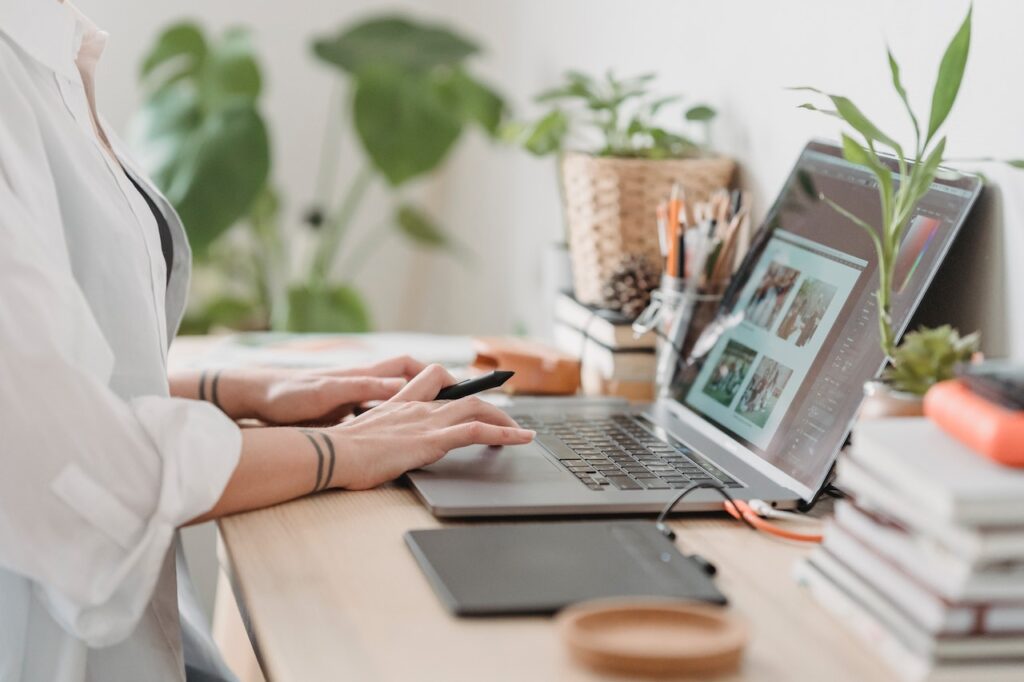
Touchpad merupakan bagian penting pada laptop. Lalu bagaimana jika touchpad laptop tidak berfungsi dengan baik?
Touchpad dan mouse memiliki peran yang sama. Keduanya berfungsi sebagai navigasi untuk menggerakkan kursor pada laptop.
Oleh karena itu, jika touchpad laptop tidak berfungsi, hal tersebut akan menghambat aktivitas Anda saat menggunakan laptop. Lalu, apa sih yang menyebabkan touchpad pada laptop tidak dapat berfungsi?

Penyebab Touchpad Laptop Tidak Berfungsi
Touchpad yang tidak berfungsi tentu disebabkan karena berbagai kemungkinan, misalnya karena software, hardware, atau sistem operasinya.
Berikut adalah beberapa penyebab umum yang membuat touchpad laptop tidak berfungsi.
- Konektivitas mouse eksternal yang buruk.
- Kesalahan pengaturan atau touchpad belum Anda aktifkan.
- Driver touchpad yang belum diperbaharui.
- Menekan touchpad terlalu keras.
- Rusaknya hardware atau touchpad laptop.
Itu dia beberapa kemungkinan yang bisa menyebabkan touchpad tidak berfungsi. Jadi, apa yang harus Anda lakukan ketika touchpad laptop tidak berfungsi?
Cara Mengatasi Touchpad Laptop Tidak Berfungsi
Ada beberapa cara yang bisa Anda lakukan secara mandiri tanpa datang ke tempat service laptop untuk mengatasi touchpad tidak berfungsi. Berikut adalah beberapa cara mengatasi touchpad laptop tidak berfungsi yang bisa Anda lakukan.
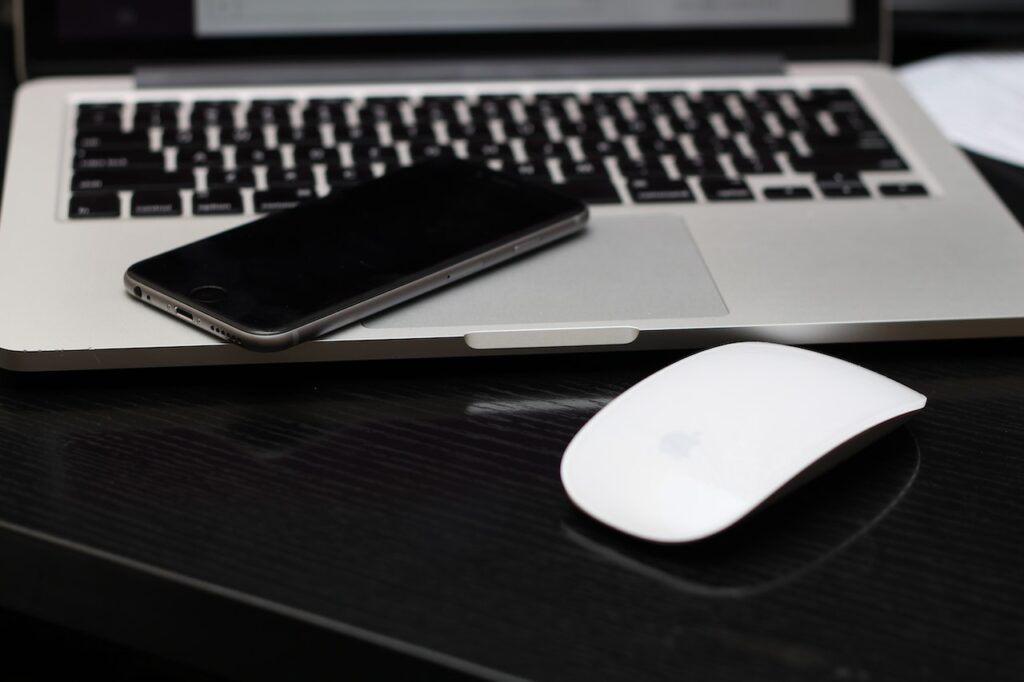
1. Pastikan Touchpad Laptop Sudah Aktif
Cara pertama yaitu Anda harus memastikan apakah touchpad laptop sudah aktif. Ada dua hal yang bisa menonaktifkan touchpad laptop.
Penyebab pertama yaitu sistem operasi atau aplikasi yang terinstall secara tidak sengaja mematikan touchpad. Sedangkan penyebab kedua yaitu tidak sengaja memencet function keys yang berfungsi untuk mengaktifkan dan menonaktifkan touchpad.
Lalu, bagaimana cara mengaktifkan touchpad? Caranya yaitu dengan menekan tombol Fn dan function keys secara bersamaan. Beberapa kombinasi tombol Fn dan function keys yang biasanya digunakan yaitu Fn+F5, Fn+F6, dan Fn+F7.
Selain menggunakan tombol Fn dan function keys, Anda juga bisa mengaktifkan touchpad secara manual. Caranya yaitu dengan masuk ke start menu, lalu ketik mouse pada kolom search. Pada tab device options, periksalah apakah touchpad sudah aktif. Jika belum aktif, klik aktifkan atau enable.
Untuk pengguna Windows 10, caranya yaitu klik start atau tombol windows pada keyboard kemudian klik tombol settings. Setelah itu, buka menu pengaturan touchpad pada menu device.
Anda akan menemukan sebuah tombol untuk mengaktifkan dan menonaktifkan. Jika touchpad belum aktif, klik pada tombol tersebut.
2. Restart Laptop Anda
Touchpad juga bisa kehilangan fungsi akibat error atau kesalahan pada sistem operasi. Oleh karena itu, tidak ada salahnya Anda mencoba untuk melakukan restart laptop.
3. Lakukanlah Update pada Driver Touchpad
Ketika touchpad laptop tidak berfungsi, hal itu juga bisa disebabkan karena driver touchpad belum diperbaharui.
Cara mengeceknya yaitu dengan klik kanan pada tombol ‘Start’ lalu pilih ‘Device Manager’. Kemudian pilihlah ‘Mice and other pointing devices’.
Selanjutnya Anda bisa klik kanan pada driver touchpad dan pilih ‘Update driver’. Jika muncul jendela baru, silakan pilih ‘search automatically driver software’.
Namun, jika cara tersebut gagal, Anda bisa mencoba untuk install ulang driver laptop. Caranya yaitu dengan membuka device manager lalu memilih ‘Mice and other pointing devices’.
Jika sebelumnya Anda klik ‘Update driver’, maka untuk cara kedua ini Anda bisa memilih ‘Uninstall device’. Setelah itu, restart dan driver touchpad akan melakukan install ulang secara otomatis.
4. Aktifkanlah Fitur Roll Back Driver
Bagaimana jika touchpad tetap tidak berfungsi meskipun driver telah diperbaharui? Anda bisa mengatasinya dengan mengaktifkan fitur Roll Back Driver.
Caranya yaitu dengan klik pada tombol ‘Start’ lalu pilih ‘Device Manager’. Kemudian pilih ‘Mice and other pointing devices’.
Setelah itu klik kanan pada driver touchpad kemudian pilih ‘Properties’. Pada menu ‘Properties’ ini, terdapat lima bagian, pilihlah bagian ‘Driver’. Kemudian pilih ‘Roll Back Driver’ untuk mengaktifkan driver versi sebelumnya.
5. Lakukanlah System Restore
Terkadang, update otomatis yang dilakukan laptop bisa menyebabkan touchpad laptop tidak berfungsi dengan baik. Untuk mengatasinya, Anda bisa melakukan system restore ke hari atau tanggal ketika touchpad laptop masih bisa berfungsi.
Namun, sebelum melakukan cara ini, sebaiknya Anda melakukan back-up data terlebih dahulu. Sebab, ada kemungkinan data pada laptop Anda akan terhapus saat melakukan system restore.
6. Periksalah Charger Laptop Anda
Touchpad laptop juga bisa tidak berfungsi karena sedang di charge atau tersambung dengan arus listrik. Hal tersebut bisa terjadi karena arus listrik yang tidak stabil.
Untuk mengeceknya, Anda bisa mencabut colokan charger laptop. Jika touchpad kembali berfungsi, Anda perlu melakukan pengecekan ulang dengan mencolokkan charger laptop pada sumber listrik lain.
Apabila touchpad kembali tidak berfungsi, maka Anda perlu membeli charger laptop baru.
7. Putuskanlah Sambungan Mouse Eksternal
Meskipun jarang, ada beberapa jenis atau merek laptop yang akan menonaktifkan touchpad ketika Anda menyambungkan laptop dengan mouse eksternal.
Cara mengatasinya yaitu dengan memutuskan sambungan mouse eksternal pada laptop. Kemudian, cobalah touchpad Anda apakah sudah berfungsi atau belum.
8. Gunakanlah Mouse USB atau Wireless
Jika seluruh cara di atas belum berhasil dan touchpad masih tidak berfungsi, bisa jadi touchpad Anda memang sudah rusak dan tidak bisa digunakan kembali.
Oleh karena itu, cara yang bisa Anda lakukan yaitu dengan membawanya ke service center. Namun, sayangnya butuh biaya yang banyak untuk memperbaiki touchpad tersebut.
Maka, solusi yang bisa kamu gunakan adalah dengan menggunakan mouse eksternal.
Penutup
Demikian penyebab dan cara mengatasi touchpad laptop tidak berfungsi. Daripada langsung membawanya ke service center, Anda bisa melakukan pengecekan terlebih dahulu secara mandiri.
Jika Anda sedang mencari rental laptop, Anda bisa mengunjungi IFRAME. Ada beragam laptop dengan berbagai merek yang bisa Anda sewa.
Sumber Foto : Photo by George Milton