Apakah Anda sedang mencari informasi tentang cara membersihkan sampah laptop yang mengganggu fungsi dan kenyamanan penggunaan laptop Anda? Tepat sekali Anda berkunjung pada artikel ini, sebab kami akan memberikan informasi tentang cara membersihkan sampah laptop dengan mudah.
Saat menggunakan laptop, mungkin terkadang Anda merasa laptop tiba-tiba lemot dan sering tidak responsif. Ada beberapa faktor yang membuat laptop lemot, antara lain sampah atau cache laptop yang menumpuk dan belum dikosongkan. Penumpukan file yang tidak perlu di laptop dapat menyebabkan menipisnya storage pada SSD atau HDD laptop Anda, sehingga memengaruhi kinerja laptop Anda.
Sebenarnya terdapat beberapa cara untuk membersihkan sampah di laptop. Beberapa diantaranya, Anda dapat membersihkan sampah di Recycle Bin laptop atau gunakan fungsi pembersihan drive. Selain itu, cara lain untuk membersihkan sampah di laptop adalah dengan bantuan aplikasi seperti CC Cleaner. Disini kita akan fokus membahas secara bergantian cara membersihkan sampah laptop yaitu di Recycle Bin dan Disk Cleanup. Berikut cara membersihkan sampah laptop pada Recycle Bin.
Cara Membersihkan Sampah Laptop di Recycle Bin
Recycle Bin adalah lokasi/folder sistem operasi Windows yang berguna untuk menyimpan file-file sementara yang terhapus. Misalnya jika Anda menghapus file di laptop Anda, file tersebut tidak akan langsung hilang, tetapi akan masuk ke Recycle Bin terlebih dahulu, dan di Recycle Bin, Anda dapat mengembalikan file yang terhapus jika sewaktu-waktu file tersebut masih diperlukan.
Ketika sampah file pada Recycle Bin menumpuk terlalu banyak, maka hal tersebut dapat menguras storage pada SSD atau HDD laptop Anda dan mungkin akan menyebabkan penurunan kinerja laptop Anda. Berikut langkah-langkah mengosongkan smapah pada Recycle Bin laptop:
1. Pertama-tama Anda perlu membuka aplikasi atau icon Recycle Bin pada desktop laptop Anda, yang biasanya dicirikan dengan icon tong sampah.
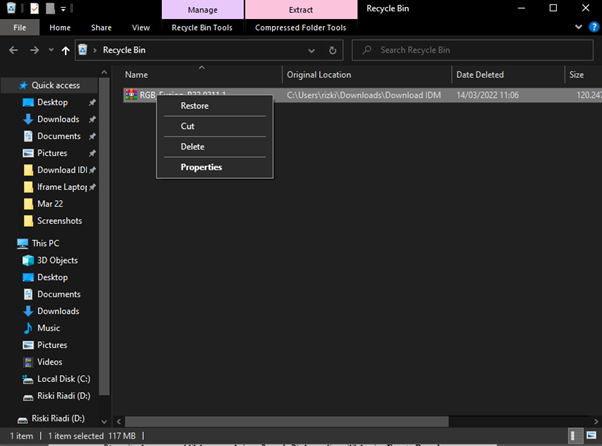
2. Selanjutnya, double klik icon tersebut agar masuk pada bagian Recycle Bin, yang akan memiliki tampilan kurang lebih seperti ini.

3. Ketika Anda sudah masuk pada directory Recycle Bin maka Anda dapat menghapus berbagai file yang tidak penting menurut Anda, dengan cara block atau tekan CTRL+A kemudian tekan delete pada keyboard. Dengan demikian file-file sampah yang berada pada Recycle Bin akan benar-benar hilang dan tidak memakan ruang pada storage Anda. Namun, ketika Anda ingin mengembalikan file-file tersebut, Anda hanya perlu memilih file lalu klik kanan file tersebut lalu kemudian pilih restore.
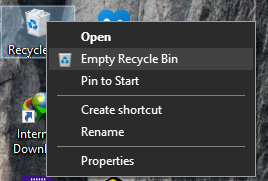
4. Selain hal tersebut, sebenarnya terdapat cara instan untuk mengosongkan file pada Recycle Bin, yaitu dengan cara klik kanan pada icon Recycle Bin kemudian pilih bagian Empty Recycle Bin. Perlu Anda perhatikan, jika Anda melakukan cara ini, semua file-file yang terdapat pada Recycle Bin akan terhapus semuanya. Jadi pastikan file-file pada Recycle Bin bukan merupakan file yang penting.
Cara Membersihkan Sampah Laptop Menggunakan Disk Cleanup
Disk Cleanup adalah sebuah fitur atau tool yang tersedia di sistem operasi Windows, dimana fungsi dari tool ini adalah untuk membersihkan file sistem atau cache aplikasi yang sebelumnya digunakan oleh sistem. Untuk mengosongkan Recycle Bin di laptop menggunakan Disk Cleanup, ikuti langkah berikut:
1. Buka File Exproler, dengan cara mencari pada Windows Search Bar.

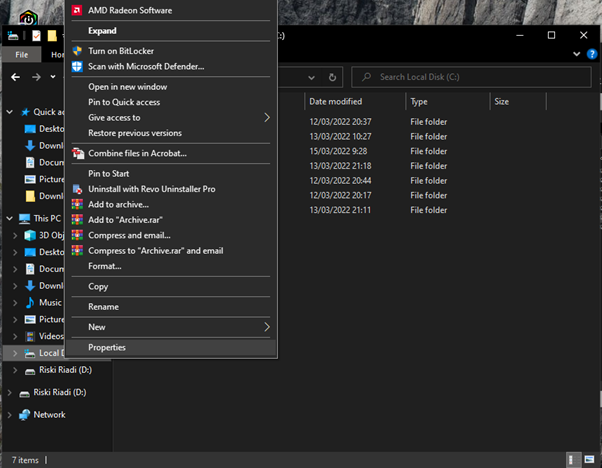
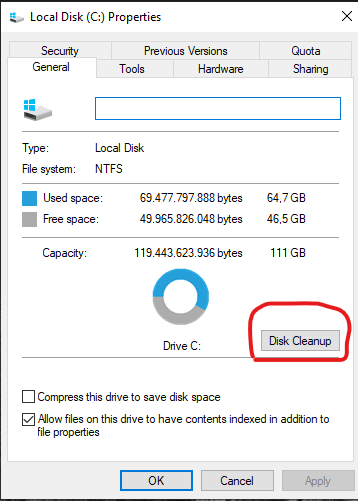
2. Setelah itu, cari pada bagian storage mana yang akan dibersihkan, kemudian klik kanan storage tersebut dan pilih Properties.
3. Selanjutnya, Anda perlu melihat tab Disk Cleanup dan klik pada bagian tersebut. Kemudian muncul tab baru, lalu checklist pada biagn yang ingin Anda bersihkan lalu klik OK dan konfirmasi lagi dengan cara memilih Delete Files.
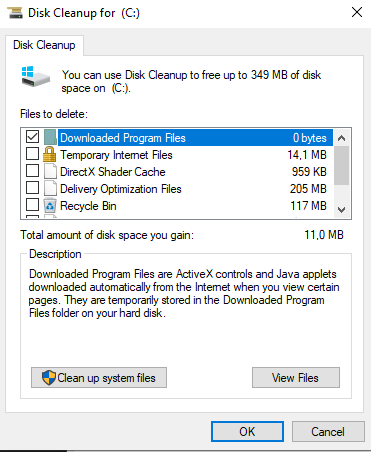
4. Proses terakhir yaitu sistem akan mulai mengosongkan sampah pada Recycle Bin laptop Anda. Setelah proses selesai, file-file di Recycle Bin laptop Anda telah dihapus dan laptop akan kembali bekerja dengan lebih baik.
Demikian informasi yang dapat kami sampaikan tentang cara membersihkan sampah laptop, semoga informasi yang kami sampaikan tentang cara membersihkan sampah laptop bermanfaat bagi Anda. Pastikan Anda menyewa laptop di I-Frame, sebab I-Frame merupakan jasa rental laptop Solo terbaik. Sehingga Anda akan mendapatkan barang dan pelayanan yang terbaik dalam penyewaan laptop yang Anda butuhkan.
Jasa Rental Laptop Solo dan Sekitarnya
Bagi Anda yang ingin menyewa laptop dari berbagai brand dan tipe, Anda dapat mengunjungi I-Frame. I-Frame menawarkan jasa rental laptop Solo dan sekitarnya. Bagi Anda yang ingin menyewa laptop, PC atau laptop di area Jogja, Anda dapat menghubungi jasa rental laptop Solo I-Frame. I-Frame menyediakan jasa sewa laptop, PC dan printer baik untuk keperluan pribadi atau event tertentu. Laptop, printer dan PC yang tersedia sangat beragam. Selain itu, Anda tidak perlu khawatir akan laptop atau PC yang lemot dan tidak update. I-Frame menyediakan laptop yang bebas virus dan tentunya anti lemot. Anda dapat menyewa PC atau Laptop berbagai brand di jasa rental laptop Solo I-Frame. Yuk kunjungi I-Frame sekarang juga!
Have A Nice Day 😊