Apakah Anda sedang mencari informasi tentang cara membuat kamera laptop jernih? Tepat sekali Anda berkunjung pada artikel ini, sebab kami akan memberikan informasi tentang cara membuat kamera laptop jernih untuk Anda.
Semenjak masa pandemi Covid-19 ini, banyak aktivitas yang dilaksanakan secara online. Salah satunya adalah meeting online, kegiatan ini telah menjadi kegiatan umum dalam kehidupan sehari-hari kita sehingga Anda membutuhkan laptop dengan kamera yang bagus untuk mendukung rapat online di Zoom atau Google Meet. Dengan kamera laptop yang jernih akan menunjang meeting online Anda agar berjalan lancar dan peserta lainnya bisa melihat Anda secara jelas dan terang.
Tapi sayangnya, tidak semua semua kamera laptop yang digunakan memiliki resolusi yang memadai sehingga tidak jarang banyak kamera laptop terlihat buram, gelap, serta tidak bisa menghasilkan tampilan visual yang jernih. Hal ini tentunya akan menghambat segala aktivitas meeting yang berlangsung secara online, terutama bagi orang-orang yang kerap menggunakan kamera laptop sebagai alat utama mereka dalam meeting online. Berikut adalah beberapa cara membuat kamera laptop jernih pada segala situasi.
Cara Membuat Kamera Laptop Jernih
1. Bersihkan Lensa Kamera Laptop
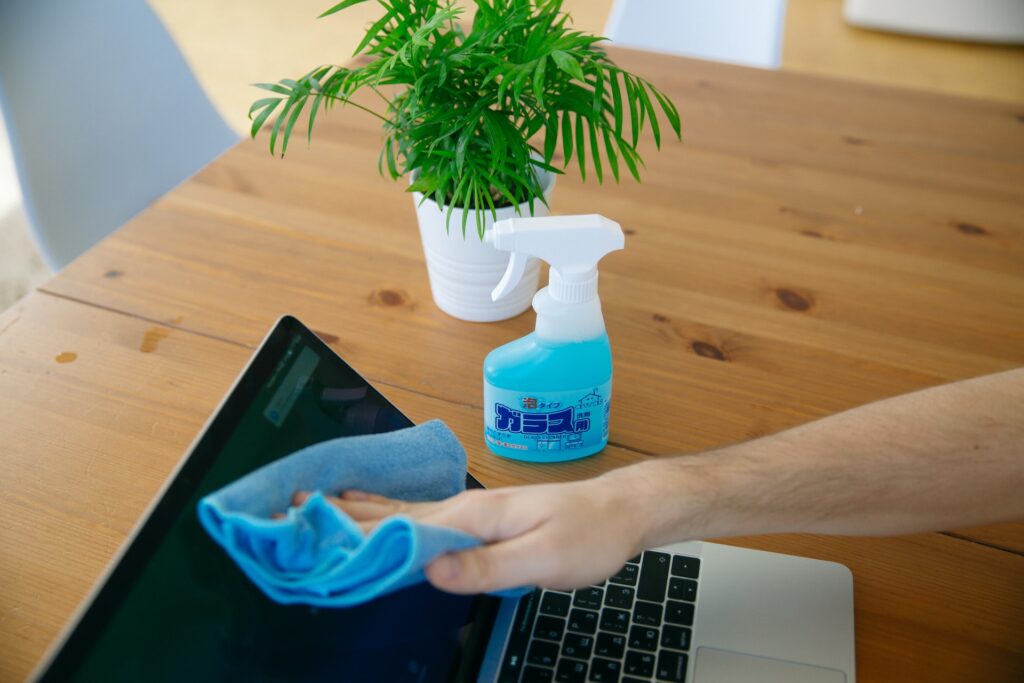
Bagian ini merupakan bagian sensitif dan mudah kotor. Banyak orang tidak memperhatikan kebersihan dari perangkat kamera laptopnya. Padahal kebersihan laptop juga berperan penting pada performa kamera laptop. Webcam biasanya terletak di bingkai atas layar dan terkadang disentuh saat Anda membuka laptop, meninggalkan sidik jari yang mengganggu rapat atau mudah tertempel oleh debu.
Langkah awal dan paling mudah yang perlu Anda lakukan adalah membersihkan lensa webcam agar kamera laptop jernih saat online meeting dan video call. Anda hanya perlu menggunakan cairan pembersih lensa proyektor dan kain kacamata untuk membersihkannya. Penggunaan sembarang tisu dan cairan tidak disarankan karena kandungan dan permukaannya yang kasar mampu membuat lensa tergores. Walaupun gambar yang dihasilkan tidak HD, tapi bila kamera laptop sudah dibersihkan akan dapat menghasilkan gambar yang jernih tanpa perlu menggunakan kamera eksternal tambahan.
2. Pilih Sudut Pencahayaan Terang
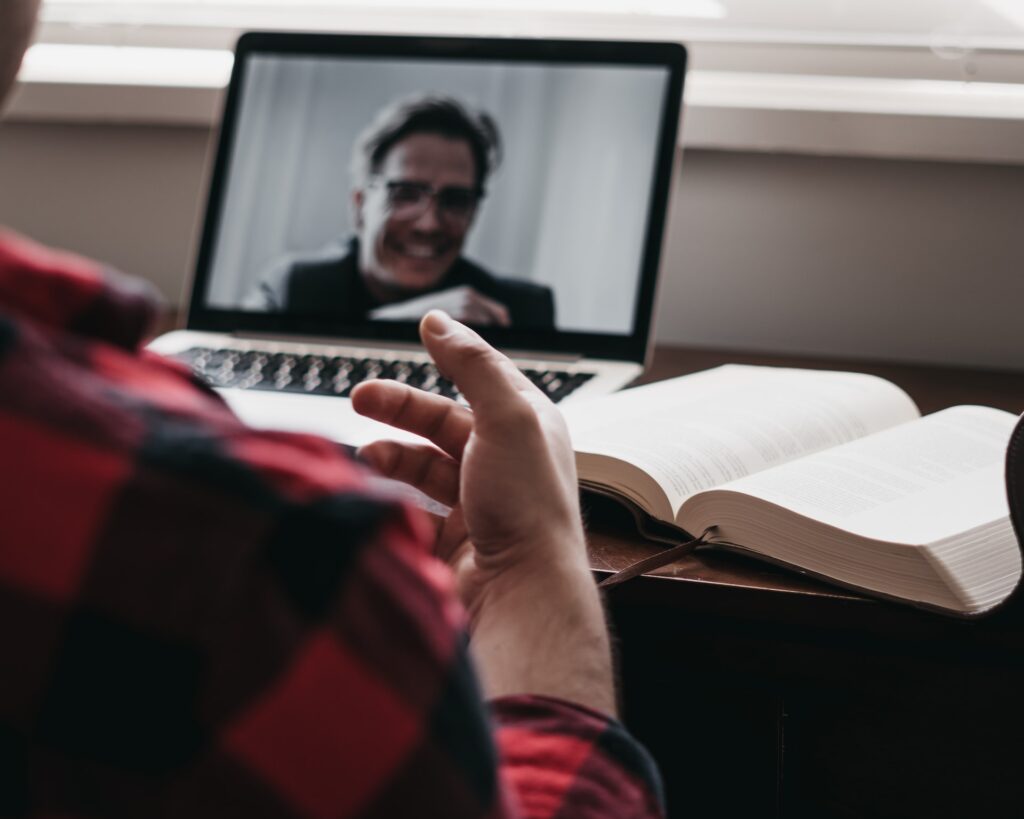
Kurangnya pencahayaan merupakan salah satu alasan hasil tangkapan video dari kamera laptop selama aktivitas online terlihat kurang jernih. Oleh karena itu Anda perlu mencari sudut ruangan dengan pencahayaan terang. Cara mendapatkan cukup cahaya terang ketika mengikuti online meeting adalah dengan berada di ruang yang terkena cahaya matahari atau dengan membeli lampu eksternal yang mampu memberikan jumlah cahaya yang cukup.
Selain sudut pencahayaan, ternyata background juga mempengaruhi tampilan kamera. Background yang terlihat gelap dan berantakan tidak nyaman dipandang. Sehingga Anda harus memilih background yang terkesan sederhana dan rapi. Untuk mendapatkan background tersebut, Anda tidak perlu capek-capek merapikan ruang, karena sekarang banyak aplikasi meeting online yang sudah menyediakan pengantian opsi background.
3. Gunakan Aplikasi Kamera Laptop

Menggunakan software tambahan memungkinkan adanya peningkatan kualitas kamera laptop Anda. Anda tidak perlu kesulitan dalam menemukan aplikasi kamera laptop karena kini sudah tersedia berbagai aplikasi tambahan yang dapat membuat hasil gambar dari laptop Anda menjadi tampak lebih jernih dan nyaman dipandang. Tak hanya kualitas gambar yang lebih tajam, aplikasi tambahan untuk kamera laptop juga menawarkan fitur seperti menambahkan efek saat mengambil foto hingga merekam video. Anda dapat menggunakan aplikasi-aplikasi kamera laptop yang digunakan banyak orang seperti youcam sebagai cara membuat kamera laptop jernih.
4. Kamera Webcam Eksternal
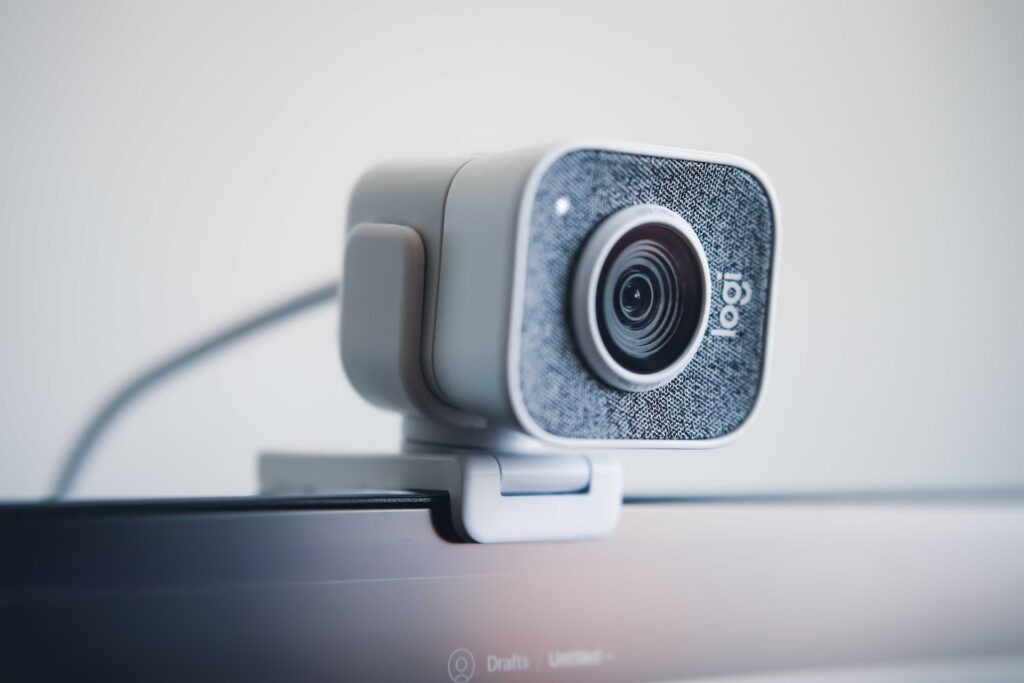
Webcam eksternal merupakan cara membuat kamera laptop jernih paling efektif, sebab alat ini menawarkan kualitas visual yang lebih berkualitas dan bagus bahkan saat di sekitar Anda pencahayaannya kurang terang.
Terdapat banyak webcam eksternal untuk kamera laptop yang terjual di pasaran. Anda dapat memperoleh spesifikasi yang tepat untuk kamera laptop sesuai dengan harga yang ditawarkan. Dengan webcam eksternal beresolusi tinggi akan menghasilkan gambar lebih tajam, dan perekaman video lebih jernih.
5. Update Driver Kamera
Cara membuat kamera laptop jernih selanjutnya yaitu dengan update driver. Umumnya, driver kamera laptop yang tidak terbarui menjadi salah satu penyebab webcam laptop yang tidak jernih. Terutama, bila laptop yang digunakan ialah laptop lawas yang biasanya sudah tidak bisa diupdate lagi.
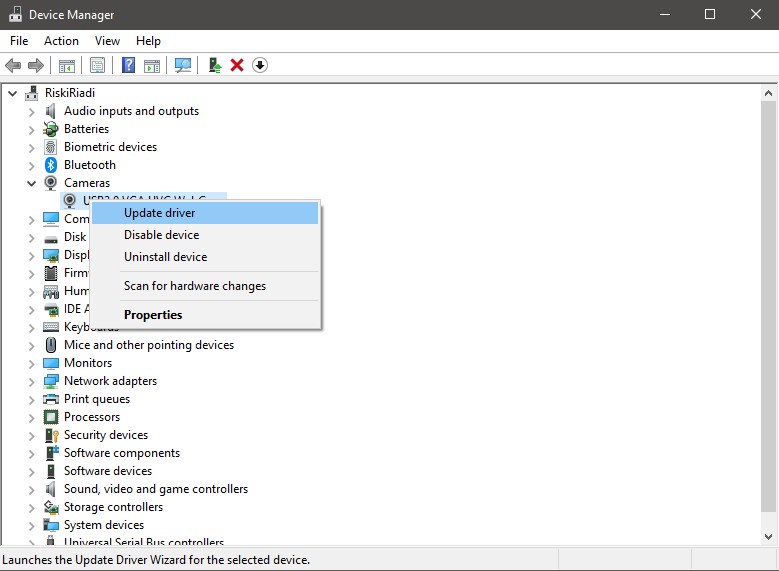
Salah satu cara untuk menangani masalah kamera laptop yang tidak jernih adalah dengan melakukan update driver camera. Untuk memeriksa dan memasang langsung pembaruan yang terdapat pada kamera laptop, Anda dapat memanfaatkan fitur Windows Update. Selain mengggunakan Windows Update, Anda juga dapat mengupdate driver melalui fitur Device Manager.
Pada menu tersebut, Anda akan menjumpai Device Manager. Ketika. Anda akan menemukan jendela baru yang berisi perangkat yang terpasang dan terhubung pada laptop Anda saat membuka Device Manager. Anda dapat mencari perangkat webcam laptop Anda pada bagian ini, lalu klik kanan pada icon perangkat Anda. Akan terdapat tab di mana Anda akan menemukan pilihan Update Driver Software. Tekan opsi tersebut.
Nantinya, Anda akan menjumpai pilihan untuk mencari update driver di internet secara otomatis atau memilihnya di komputer Anda. Bila Anda tidak mempunyai file update, pilih untuk mencari update driver di internet secara otomatis. Tunggu hingga proses pembaruan usai. Agar perubahan driver dapat diimplementasikan terkadang Anda perlu memulai ulang komputer.
Demikian informasi yang dapat kami sampaikan tentang cara membuat kamera laptop jernih, semoga informasi yang kami sampaikan tentang cara membuat kamera laptop jernih bermanfaat bagi Anda. Jika Anda masih kekurangan dana untuk membeli suatu unit laptop, pastikan Anda menyewa laptop di I-Frame, sebab I-Frame merupakan jasa rental laptop Jogja terbaik. Sehingga Anda akan mendapatkan barang dan pelayanan yang terbaik dalam penyewaan laptop yang Anda butuhkan.