
Apakah Anda sedang mencari informasi tentang cara memperbaiki laptop tidak terisi daya? Tepat sekali Anda berkunjung pada artikel ini, sebab kami akan memberikan informasi tentang cara memperbaiki laptop tidak terisi daya.
Baterai laptop adalah bagian penting dari perangkat. Kinerjanya akan menurun dari tahun ke tahun karena sering digunakan dan tidak terawat. Oleh karena itu, laptop tidak dapat diisi. Jika Anda pernah mengalami hal ini, ada berbagai cara untuk memperbaiki laptop yang tidak mau mengisi daya, mulai dari memeriksa kabel hingga mengganti baterai.
Masa pakai baterai laptop di bawah penggunaan perangkat normal biasanya dapat bertahan tiga hingga lima tahun. Jika Anda mengalami gangguan selama ini, ada beberapa penyebab yang dapat menyebabkan baterai laptop mati, antara lain menggunakan laptop saat charging, mengisi baterai terus menerus meskipun daya 100% sering menyebabkan baterai laptop mati total atau sepenuhnya dan sering melepas-pasang baterai.
Cara Memperbaiki Laptop Tidak Terisi Dayanya
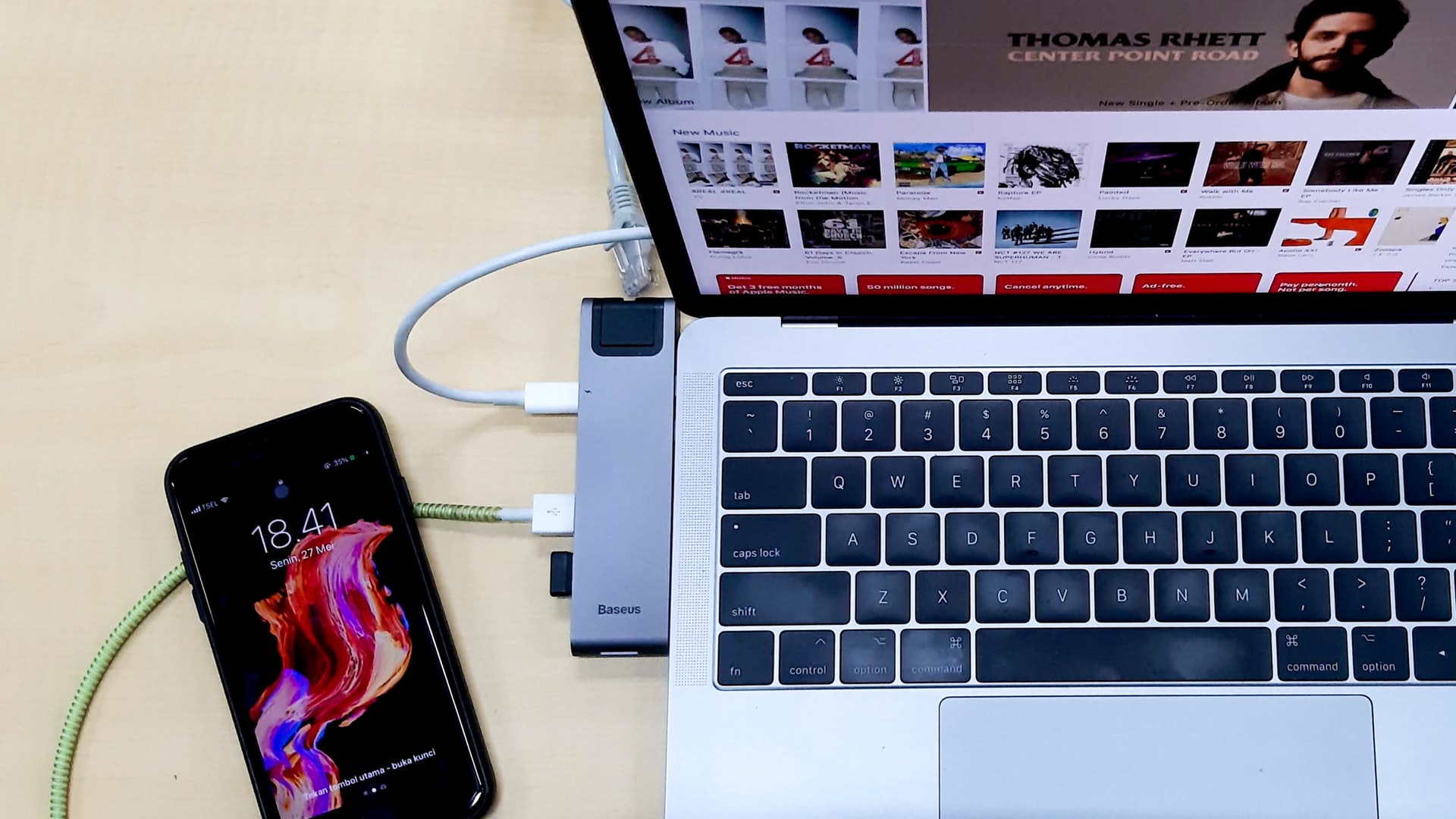
Berikut ini cara memperbaiki laptop tidak terisi dayanya, langkah tersebut meliputi hardware hingga software:
1. Periksa Kondisi Charger Laptop
Langkah pertama yang perlu dilakukan dalam cara memperbaiki laptop tidak terisi daya adalah melakukan pemeriksaan pada semua bagian kabel pada charger laptop. Pastikan kabel terpasang dengan benar ke stopkontak di dinding. Jika masih tidak mau hidup, coba stopkontak lain untuk memeriksa daya perangkat Anda. Jika masih tidak mau hidup, periksa sambungan kabel yang longgar yang dapat disebabkan oleh seringnya tersandung atau terputus.
2. Lepas Pasang Baterai
Ketika Anda tidak ahli dan tidak yakin untuk melakukan langkah ini, maka sebaiknya skip langkah ini. Namun jika Anda merupakan orang yang pemberani, berikut langkah-langkahnya dalam cara memperbaiki laptop tidak terisi daya secara otodidak:
- Mati dan putuskan semua sambungan daya pada laptop
- Bongkar laptop atau langsung copot baterai dari luar jika memungkinkan (laptop jadul)
- Sambungkan charger pada laptop Anda, kemudian nyalakan laptop Anda
- Jika laptop dapat berhasil menyala maka sebaiknya lakukan pergantian baterai laptop.
Selepas langkah ini Anda dapat membersihkan setiap bagian pada baterai, kemudian memasangkan baterai laptop tersebut pada tempatnya lagi. Jika memang laptop tidak dapat menyala, hal tersebut menandakan baterai laptop sudah tidak bisa digunakan kembali. Ketika memang dalam kondisi terdesak, sambungkan charger laptop tanpa baterai. Namun alangkah baiknya jangan lakukan hal ini terlalu sering dan lama, sebab akan merusak komponen lain pada laptop.
3. Periksa Kondisi Port Charger
Port charging yang kotor pada laptop bisa menjadi salah satu penyebab aliran listrik tidak bisa mengalir. Maka cara memperbaiki laptop tidak terisi daya selanjutnya yaitu dengan cara membersihkan dengan kapas atau tusuk gigi. Selain itu, adaptor yang tergantung di atas meja dapat menarik konektor ke bawah, menyebabkan port pengisian menjadi longgar dan cepat rusak.
Saat Anda merasa kabelnya longgar di port pengisian daya, coba ubah posisinya. Mungkin lubangnya longgar dan perlu diperbaiki atau diganti. Hentikan pengisian segera jika ada gelembung di baterai atau bau terbakar selama pengisian.
4. Ubah Mode Pengisian Daya
Anda mungkin telah menyetel pengisian baterai untuk berhenti secara otomatis saat baterai mencapai 60% atau kurang. Ini akan secara otomatis mengisi baterai tidak akan melampaui batasan angka tersebut. Berikut tutorial mengembalikan settingan default:
- Find Setting pada Windows Search Bar
- Kemudian pilih opsi System
- Selanjutnya pilih bagian Power & Sleep
- Klik pada bagian Additional Power Setting pada bagian kanan layar
- Langkah terakhir pilih opsi Change Plan Setting, kemudian atur semua pengaturan menjadi default.
- Nah maka baterai akan kembali melakukan charging hingga 100 %
5. Update Driver Baterai
Jika anda menggunakan laptop dengan OS Windows, berikut beberapa langkah yang dapat Anda lakukan:
- Find Device Manager pada Windows Search Bar
- Kemudian klik kanan pada driver batteries, selanjutnya pilih opsi properties
- Selanjutnya masuk pada pilihan driver, lalu klik pada bagian Update Driver
- Selanjutnya restart laptop Anda agar driver bekerja normal
Demikian informasi yang dapat kami sampaikan tentang cara memperbaiki laptop tidak terisi daya, semoga informasi yang kami sampaikan tentang cara memperbaiki laptop tidak terisi daya, bermanfaat bagi Anda. Jika Anda masih kekurangan dana untuk membeli suatu unit printer, pastikan Anda menyewa printer di I-Frame, sebab I-Frame merupakan jasa rental laptop Purwokerto terbaik. Sehingga Anda akan mendapatkan barang dan pelayanan yang terbaik dalam penyewaan printer yang Anda butuhkan.
Jasa Rental Laptop Purwokerto dan Sekitarnya
Bagi Anda yang ingin menyewa laptop dari berbagai brand dan tipe, Anda dapat mengunjungi I-Frame. I-Frame menawarkan jasa rental laptop Purwokerto dan sekitarnya. Bagi Anda yang ingin menyewa laptop, PC atau printer di area Purwokerto, Anda dapat menghubungi jasa rental laptop Purwokerto I-Frame. I-Frame menyediakan jasa sewa laptop, PC dan printer baik untuk keperluan pribadi atau event tertentu. Laptop, printer dan PC yang tersedia sangat beragam. Selain itu, Anda tidak perlu khawatir akan laptop atau PC yang lemot dan tidak update. I-Frame menyediakan laptop yang bebas virus dan tentunya anti lemot. Anda dapat menyewa PC atau Laptop berbagai brand di jasa rental laptop Purwokerto I-Frame. Yuk kunjungi I-Frame sekarang juga!
Have A Nice Day 😊