
Apakah Anda sedang mencari informasi tentang tips mengoptimalkan Windows 10? Tepat sekali Anda berkunjung pada artikel ini, sebab kami akan memberikan informasi tentang tips mengoptimalkan Windows 10.
Sudah menjadi hal yang lumrah bahwa seiring berjalannya waktu performa komputer (PC) atau laptop akan terus berkurang. Terutama apabila pengguna gemar memasang aplikasi dan memenuhi harddisk/SSD dengan beragam file dan dokumen hingga penuh.
Kinerja komputer atau laptop yang lambat lemot ini seringkali membuat geram. Oleh karena itu, kami akan menyajikan tips mengoptimalkan Windows 10 yang terbukti efektif dalam memelihara serta meningkatkan performa komputer atau laptop, khususnya untuk perangkat dengan sistem operasi windows 10.
Tips Mengoptimalkan Windows 10
Berikut beberapa cara yang dapat Anda lakukan dalam tips mengoptimalkan Windows 10 Anda:
1. Bersihkan Hard Disk
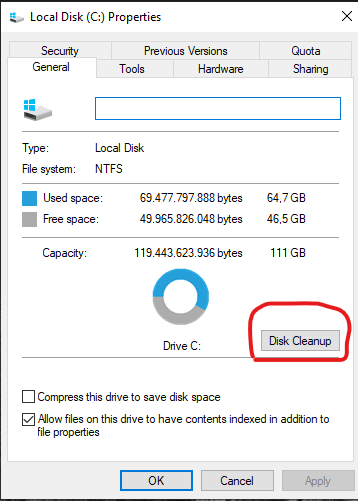
- Tips mengoptimalkan Windows 10 Pertama anda dapat memulai untuk membersihkan ruang penyimpanan komputer dari beragam file sampah yang tidak penting dengan fitur “Disk Cleanup”.
- Anda hanya perlu mengunjungi menu Start, lalu mengetikkan kata kunci “Disk Cleanup” dan tekan Enter.
- Dengan melakukan langkah sederhana ini, anda sudah mulai meringankan beban yang menghambat performa komputer anda.
2. Optimasi Hard Disk
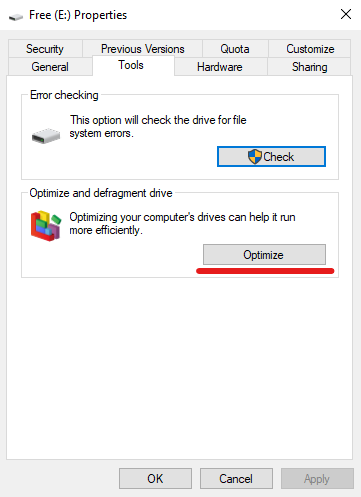
- Selain membersihkan, anda juga perlu untuk mengoptimasi dan menata ulang hardisk dengan tujuan agar file dapat dibaca dan simpan secara lancar. Optimasi hard disk bisa diakses melalui fitur “Defragment and Optimize Drives”.
- Sama seperti langkah pertama, anda hanya perlu mengetikkan keyword “Defragment” di menu Start dan klik Enter. Sebelum itu, anda harus mempertimbangkan hard disk mana yang akan dioptimasi dan tekan “Optimize”. Tunggu sampai proses defragmentation usai. Lakukan proses ini secara rutin.
3. Hapus Aplikasi yang Tidak Perlu
- Pada dasarnya aplikasi yang terinstall di komputer akan memakan media penyimpanan. Khususnya jika anda suka memasang aplikasi, apalagi beragam software berat seperti game, bisa dipastikan sisa ruang penyimpanan anda akan cepat habis.
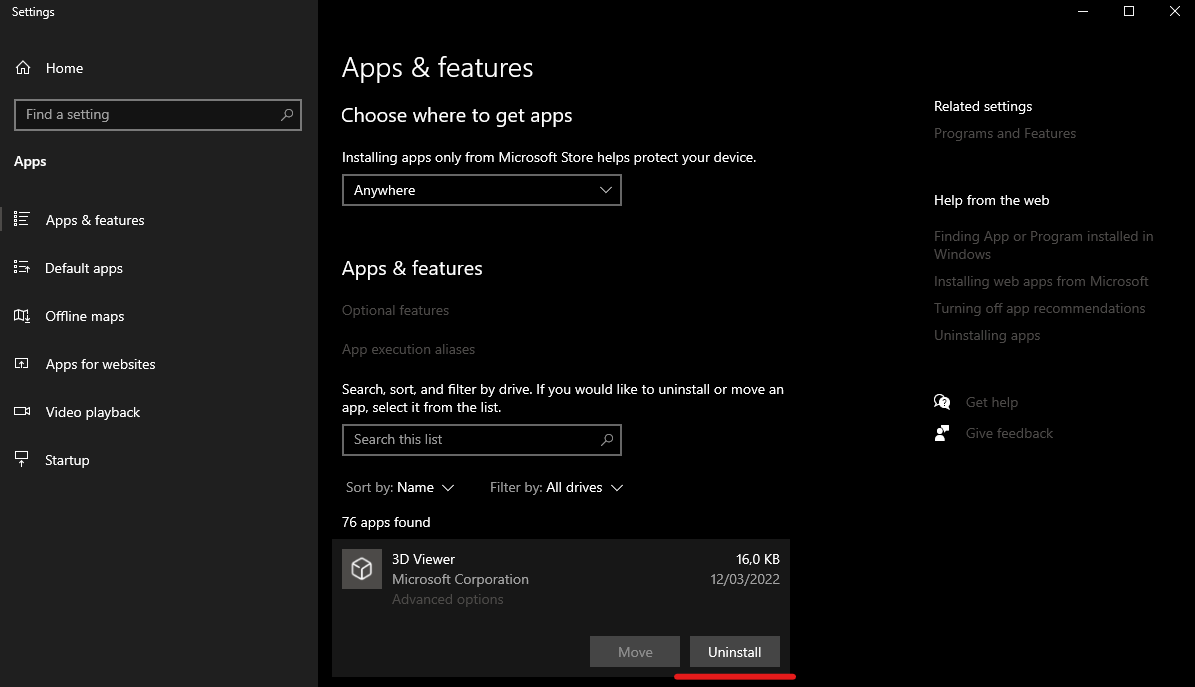
- Solusinya adalah menghapus aneka aplikasi itu jika memang tidak diperlukan dan jarang digunakan. Caranya cukup mudah, Anda hanya perlu mengetikkan kata kunci “Add or remove programs” di menu Start dan tekan Enter.
- Setelah itu, anda akan disuguhi dengan daftar aplikasi yang terpasang di komputer. Tentukan aplikasi yang tidak digunakan lalu klik tombol “Uninstall”
4. Batasi Program Ketika Komputer Booting
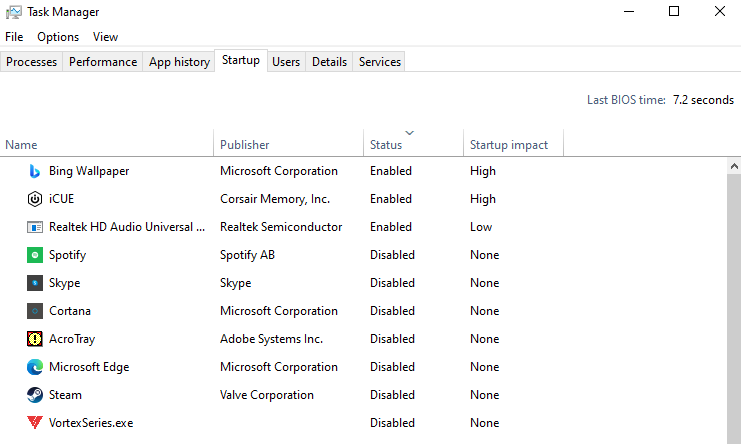
- Saat komputer dihidupkan (booting), Windows 10 pastinya akan menjalankan sejumlah aplikasi secara otomatis.
- Aplikasi-aplikasi tersebut dapat berupa program bawaan dari OS itu sendiri, atau aplikasi yang dipasang oleh masing-masing penggguna.
- Proses booting akan menghabiskan banyak waktu jika aplikasi yang berjalan secara otomatis itu jumlahnya banyak.
- Akses fitur “Task Manager” untuk menonaktifkan berbagai aplikasi dengan melakukan klik kanan pada taskbar.
- Selepas itu, pilih tab “Startup”, pilah program yang tidak begitu penting, klik kanan pada program tersebut, dan tekan menu “Disable”.
5. Matikan Program Background yang Tidak Penting
- Selain untuk menonaktifkan program Startup, Task Manager juga bisa dimanfaatkan untuk mematikan ragam progrm yang sedang berjalan.
- Pada dasarnya program yang masih beroperasi pada background memakan memori atau RAM. Manalagi apabila spesifikasi RAM komputer anda rendah dan program yang berjalan banyak, hal ini jelas-jelas mengikis performa komputer
6. Scan Komputer Secara Berkala
- Kita semua tahu bahwa virus atau software berbahaya (malware) bisa berdampak buruk pada performa komputer. Salah satu upaya pembentengan program berbahaya tersebut yaitu dengan melakukan scan komputer secara rutin dan berkala.
- Windows 10 dilengkapi dengan fitur keamanan yang bisa memindai komputer dari virus, malware, hingga aplikasi mata-mata.
- Cara mengakses fitur tersebut adalah dengan memasukkan kata kunci “virus & threat protection” di menu Start dan tekan Enter. Untuk memindai komputer klik tombol “Quick Scan”. Tunggu sampai proses pemindaian usai.
- Anda tidak perlu sibuk membersihkannya secara manual, karena jika dijumpai program yang berbahaya fitur ini juga bisa menyediakan pembersihan secara otomatis.
7. Ganti Pengaturan Power Ke “Best Performance”
- Mode daya (power) Windows 10 sangat memengaruhi performa komputer secara keseluruhan.
- Pengaturan power ini berusaha menyesuaikan kemampuan baterai dengan kondisi dan kebutuhan pengguna saat mengoperasikan perangkat Windows, karena pada dasarnya laptop mengandalkan baterai sebagai sumber daya utama yang ditunjukkan untuk mobilitas.
- Performa dapat diatur ke mode “Best Performance” yang mengutamakan kinerja perangkat dan mengabaikan pemakaian baterai
- Dapat juga diatur ke mode “Best battery life” yang memungkinkan sistem meredam segala proses dan kemampuan hardware demi menghemat baterai.
- Untuk melakukan perpindahan dari kedua mode tersebut anda dapat meng-klik ikon “baterai” di deretan notification tray yang terletak di pojok kanan bawah tampilan desktop. Kemudian, geser “tuas” ke pengaturan “Best performance”.
8. Perbarui Sistem Windows 10 Secara Berkala
- Tidak menutup kemungkinan bawa pembaruan (update) memberikan sejumlah perbaikan atau bisa jadi meningkatkan performa komputer.
- Untuk terus menjaga kondisi komputer tetap prima, anda dapat meng-update komputer anda secra berkala.
- Ketikkan kata kunci “check for upates” di menu start dan klik tombol tersebut untuk mengetahui apakah ada upate terbaru atau tidak. Asalkan ada internet komputer akan memperbarui sistem secara otomatis.
Demikian informasi yang dapat kami sampaikan tentang tips mengoptimalkan Windows 10, semoga informasi yang kami sampaikan tentang tips mengoptimalkan Windows 10, bermanfaat bagi Anda. Jika Anda masih kekurangan dana untuk membeli suatu unit laptop, pastikan Anda menyewa laptop di I-Frame, sebab I-Frame merupakan jasa rental Laptop Purwokerto terbaik. Sehingga Anda akan mendapatkan barang dan pelayanan yang terbaik dalam penyewaan laptop yang Anda butuhkan.
Jasa Rental Laptop Purwokerto dan Sekitarnya
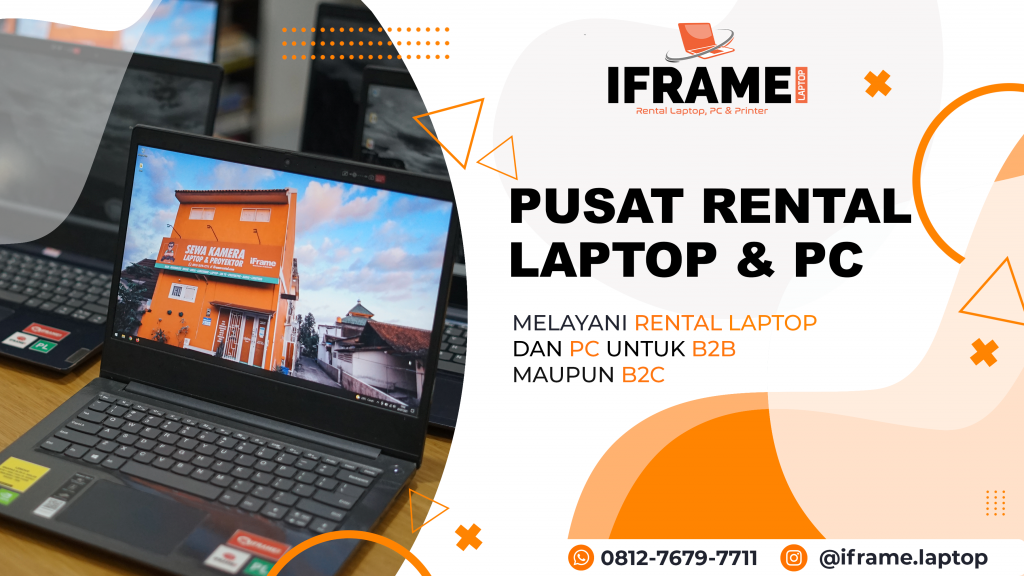
Bagi Anda yang ingin menyewa laptop dari berbagai brand dan tipe, Anda dapat mengunjungi I-Frame. I-Frame menawarkan jasa rental Laptop Purwokerto dan sekitarnya. Bagi Anda yang ingin menyewa laptop, PC atau printer di area Purwokerto, Anda dapat menghubungi jasa rental Laptop Purwokerto I-Frame. I-Frame menyediakan jasa sewa laptop, PC dan printer baik untuk keperluan pribadi atau event tertentu. Laptop, printer dan PC yang tersedia sangat beragam. Selain itu, Anda tidak perlu khawatir akan laptop atau PC yang lemot dan tidak update. I-Frame menyediakan laptop yang bebas virus dan tentunya anti lemot. Anda dapat menyewa PC atau Laptop berbagai brand di jasa rental Laptop Purwokerto I-Frame. Yuk kunjungi I-Frame sekarang juga!
Have A Nice Day 😊