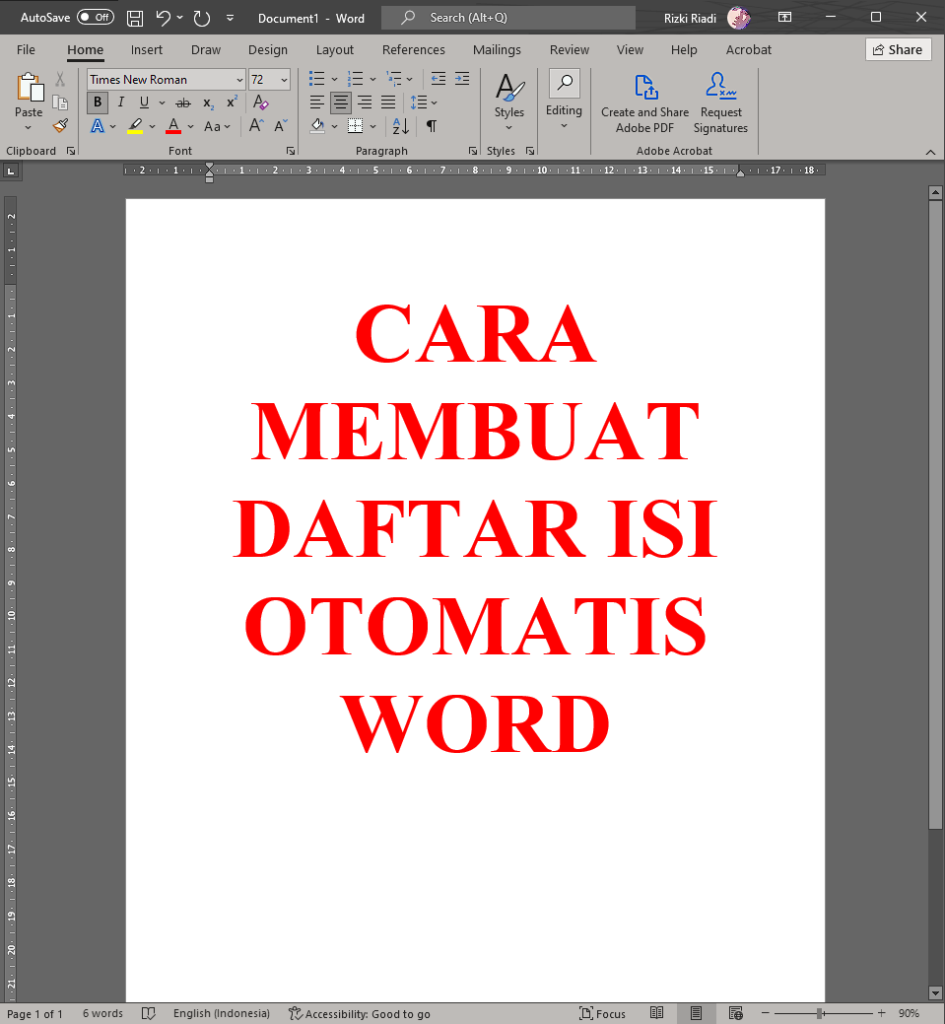
Apakah Anda sedang mencari informasi tentang cara membuat daftar isi otomatis word? Tepat sekali Anda berkunjung pada artikel ini, sebab kami akan memberikan informasi tentang cara membuat daftar isi otomatis word.
Ketika membaca buku, salah satu bagian yang sering kita jumpai dan tidak bisa dihilangkan adalah daftar isi. Apa jadinya jika anda menulis suatu tulisan dengan jumlah halaman yang banyak tanpa daftar isi, tentunya akan sulit bagi anda saat hendak mencari informasi yang benar-benar dibutuhkan secara cepat.
Daftar isi dapat didefinisikan sebagai urutan judul pada setiap bab dan halaman yang berada pada sebuah buku atau bentuk tulisan seperti penulisan makalah, laporan, skripsi, proposal, dan karya ilmiah lainnya. Atau secara sederhana, daftar isi merupakan peta bagi pembaca, sehingga membuat pembaca lebih mudah untuk menemukan informasi dalam dokumen berdasarkan judul dan nomor halaman.
Masih banyak pemula yang menganggap bahwa pembuatan daftar isi sangatlah membingungkan. Padahal nyatanya cara pembuatan daftar isi sangat gampang dilakukan. Disini saya akan menjelaskan cara membuat daftar isi otomatis yang bisa diterapkan pada aplikasi Microsoft Word.
Sebelum lanjut ke tutorial cara membuat daftar isi secara otomatis, pastikan anda sudah selesai menyiapkan sebuah dokumen yang ingin diberikan daftar isi.
Cara Membuat Daftar Isi Otomatis di Word
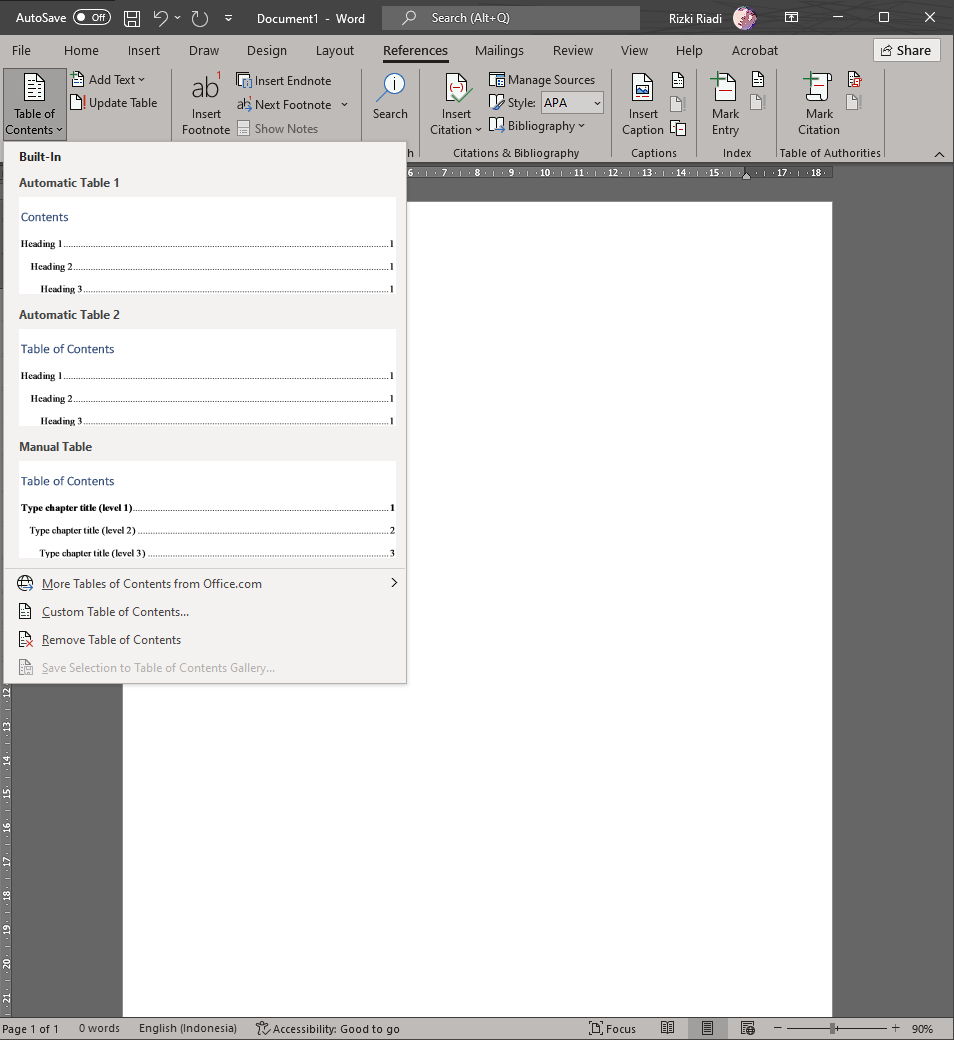
Berikut cara yang dapat Anda lakukan dalam cara membuat daftar isi otomatis di Word:
1. Cek Fungsi Heading
Hal pertama yang harus anda lakukan untuk mengecek fungsi heading adalah dengan mengaktifkan fungsi heading (heading 1) dan sub heading (heading 2).
Untuk mengetahui apakah fungsi heading sudah aktif, anda perlu mengeceknya di toolbar bagian kiri. Amatilah apakah sudah terdapat kotak toolbar berisi navigasi di sisi kiri layar. Jika tidak ada tampilan kotak navigasi di sisi kiri, Caranya adalah dengan meng-klik “View” yang terdapat di Ribbon dan kemudian aktifkan fungsi “Navigation Pane”. Jika masih belum, maka anda perlu menyesuaikannya terlebih dahulu. Heading dan sub heading belum aktif apabila kolom navigasi masih kosong.
2. Aktifkan Fungsi Heading
- Apabila fungsi heading belum aktif, anda tak akan bisa membuat daftar isi otomatis. Jadi, anda harus memulai dengan mengaktifkan heading dan sub heading.
- Pertama, pilih bagian judul dan sub judul mana saja yang akan dimunculkan di daftar isi. Dalam memilih bagian judul, kamu harus meng-blok bagian judulnya yang ada dalam dokumen tulisan kamu. Selanjutnya klik “home” dan klik “heading 1 “ untuk judul dan pilih “heading 2” untuk sub judul.
Terkadang saat anda meng-klik heading, formatnya akan berubah. Silahkan sesuaikan format seperti format jenis font, ukuran font, warna font ,format bullet dan numbering sesuai yang dibutuhkan. Kamu bisa memilih masing-masing judul dan sub judul sesuai kebuthan dengan mengaktifkan fungsi heading 1 dan heading 2. Kalimat judul tersebut pasti akan muncul di kolom navigasi kiri jika judul tersebut telah aktif sebagai heading
3. Tempatkan Cursor Di Letak Daftar Isi Berada
Anda sudah mulai bisa membuat daftar isi otomatis karena semua bagian judul telah aktif di “Navigation Pane”. Caranya adalah dengan mengarahkan cursor ke tempat lokasi daftar isi yang direncanakan akan berada.
4. Klik References
Setelah itu kunjungi “References” yang berada di bagian Ribbon atas.
5. Klik Table Of Content
Lalu akses fitur “Table of Content” di tool bar atas paling kiri.
6. Klik Automatic Table
Pada saat anda meng-klik “table of content”, akan muncul beberapa pilihan model daftar isi yang bisa digunakan. Pilih “Automatic Table” atau bisa disebut daftar isi otomatis. Anda bisa menyesuaikan sesuai keinginan dan kebutuhan.
Saat sudah muncul maka anda bisa menengok hasil daftar isi otomatis yang bisa dilakukan secara mudah, cepat dan rapi. Anda juga bisa menyesuaikan format daftar ini sesuai keinginan misalnya dari spasi, jenis font, ukuran font dan lainnya.
7. Klik Kanan Update Field Untuk Mengedit Nomor Halaman
Apabila anda mengedit konten sehingga nomor halamnnya bergeser, atau mungkin ada perubahan judul dan sub judul. Anda dapat memperbaikinya yaitu dengan cara klik kanan pada salah satu titik di kolom daftar isi, lalu klik “Update Field”. Pilih “Update Page Number Only” jika yang berubah hanya nomor halaman. Klik “Update Entire Table” jika yang berubah termasuk judul dan sub judulnya. Hal ini merupakan langkah akhir dalam cara membuat daftar isi otomatis di Word. Jika telah rampung, maka dafar isi sesuai dengan yang kamu inginkah sudah jadi.
Demikian informasi yang dapat kami sampaikan tentang cara membuat daftar isi otomatis word, semoga informasi yang kami sampaikan tentang cara membuat daftar isi otomatis word, bermanfaat bagi Anda. Jika Anda masih kekurangan dana untuk membeli suatu unit laptop, pastikan Anda menyewa laptop di I-Frame, sebab I-Frame merupakan jasa rental laptop Solo terbaik. Sehingga Anda akan mendapatkan barang dan pelayanan yang terbaik dalam penyewaan laptop yang Anda butuhkan.
Jasa Rental Laptop Solo dan Sekitarnya
Bagi Anda yang ingin menyewa laptop dari berbagai brand dan tipe, Anda dapat mengunjungi I-Frame. I-Frame menawarkan jasa rental laptop Solo dan sekitarnya. Bagi Anda yang ingin menyewa laptop, PC atau printer di area Solo, Anda dapat menghubungi jasa rental laptop Solo I-Frame. I-Frame menyediakan jasa sewa laptop, PC dan printer baik untuk keperluan pribadi atau event tertentu. Laptop, printer dan PC yang tersedia sangat beragam. Selain itu, Anda tidak perlu khawatir akan laptop atau PC yang lemot dan tidak update. I-Frame menyediakan laptop yang bebas virus dan tentunya anti lemot. Anda dapat menyewa PC atau Laptop berbagai brand di jasa rental laptop Solo I-Frame. Yuk kunjungi I-Frame sekarang juga!
Have A Nice Day 😊