Apakah Anda sedang mencari informasi tentang cek serial number laptop? Tepat sekali Anda berkunjung pada artikel ini, sebab kami akan memberikan informasi tentang cek serial number laptop.
Pengertian Serial Number
Serial number merupakan karakter unik yang memiliki fungsi sebagai identitas sebuah produk. Serial number tersusun atas gabungan huruf kapital dan angka dengan rangkaian khusus. Serial number memiliki arti mengenai keaslian perangkat sebab pada serial number merupakan nomer seri sesuai merek yang menjadi rincian produksi oleh perusahaan original.
Setiap produk elektronik, termasuk laptop pasti mempunyai serial number unik yang berbeda-beda. Serial number perangkat satu pasti berbeda dengan serial number perangkat lainnya. Pada laptop, serial numbernya terdiri dari 22 karakter unik.
Pada kondisi tertentu serial number ini sangat dibutuhkan, tetapi masih banyak dari pengguna belum tahu cara melihat serial number laptop. Berikut ini adalah cara cek serial number laptop.
Cara Cek Serial Number Laptop
1. Melalui CMD

Windows Command Prompt atau sering disingkat sebagai CMD adalah sebuah program bagian inti sistem operasi Windows. Anda dapat melakukan proses cek serial number laptop melalui CMD.
Saat menggunakan command prompt, anda akan diminta memasukkan beberapa kode-kode tertentu hingga serial number yang anda inginkan muncul. Anda dapat mengecek serial number laptop melalui CMD. Langkah yang harus dilakukan adalah :
- Buka Aplikasi CMD
Untuk mengakses aplikasi CMD, anda dapat menekan Windows + R secara bersamaan. Kemudian, anda dapat mengetik CMD dan menekan OK/enter.
- Masukan Perintah Serial Number
Apabila telah terbuka, anda harus mengetikkan parintah “Get-WmiObject win32_bios | Format-List SerialNumber” untuk mendapatkan informasi tentang serial number perangkat yang digunakan. Tekan enter untuk melanjutkan proses. Akan muncul serial number perangkat laptop yang digunakan apabila berhasil.
2. Melalui PowerShell

PowerShell adalah salah satu program yang bekerja mirip dengan CMD menjalankan perintah yang diinginkan pengguna melalui kode tertentu. Tetapi, PowerShell mempunyai sifat yang lebih kompleks dibandingkan CMD biasa. Langkah yang harus dilakukan adalah :
- Membuka Aplikasi PoweShell
Tekan tombol Windows bersamaan dengan tombol R. Ketika jendela telah Run terbuka, anda dapat mengertik PowerShell dan klik OK.
- Masukan Perintah Serial Number
Apabila PoweShell sudah terbuka, anda perlu memasukan perintah dengan ketikan yang sesuai, yaitu gmwi win32_bios | f1 Serial Number. Apabila sudah selesai klik enter. Sesudahnya akan muncul serial number perangkat yang anda gunakan.
Bagi pengguna sistem operasi Windows 10 dapat mencoba membuka PowerShell ISE. Sedangkan, pengguna sistem operasi Windows 7, bisa masuk ke Start> All Programs > Accessories > Windows PoweShell. Pengguna sistem operasi linux tidak bisa memakai cara ini.
3. Melalui BIOS
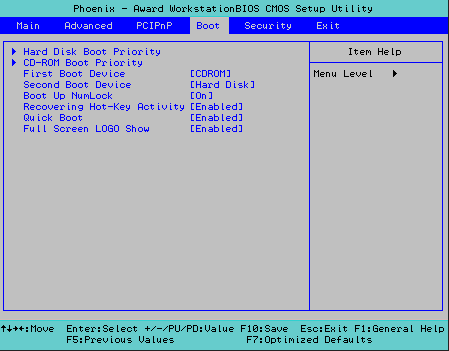
BIOS (Basic Input Output System) adalah sebuah program yang kerap digunakan oleh para teknisi untuk menangani masalah/troubleshooting atau instalisasi perangkat keras pada laptop atau komputer. BIOS juga dapat menampilkan informasi komponen-komponen yang terdapat dalam perangkat, seperti serial number.
Langkah-langkah yang harus dilakukan untuk memperoleh serial number melalui BIOS yaitu:
- Tekanlah tombol power untuk menyalakan laptop.
- Selanjutnya Anda perlu menekan tombol F2 ketika muncul tulisan press key to enter BIOS.
- Ketika Anda telah menekan F2 maka BIOS akan langsung terbuka dan akan menampilkan serial number laptop milik Anda.
- Ketika Anda tidak ada tujuan lain selain serial number, maka langsung exit saja agar tidak terjadi hal-hal yang tidak diinginkan.
4. Melalui Sticker Body Laptop

- Cara sederhana yang bisa anda lakukan untuk mendapatkan serial number dari perangkat laptop yang digunakan yakni dengan cara melihatnya pada belakang/bawah laptop.
- Setiap laptop pasti diberikan stiker serial number dari pabrik. Setiap merek dan jenis laptop memiliki tempat penempelan stikernya yang masing-masing berbeda. Sebagian besar stiker ini dapat anda jumpai pada bagian bawah/dasar laptop dengat hardisk, ventilasi, atau dibagian bawah port baterai.
- Apabila anda memiliki buku dan dus laptop anda juga bisa mencari serial number disana.
Untuk lebih memastikan keaslian pada laptop Anda, lakukan lebih dari satu metode diatas agar dapat mengetahui kepastian dan keakuratan serial number yang laptop anda miliki. Sehingga Anda dapat yakin dan tenang akan keaslian laptop milik Anda.
Demikian informasi yang dapat kami sampaikan tentang cek serial number laptop, semoga informasi yang kami sampaikan tentang cek serial number laptop, bermanfaat bagi Anda. Jika Anda masih kekurangan dana untuk membeli suatu unit laptop, pastikan Anda menyewa laptop di I-Frame, sebab I-Frame merupakan jasa rental laptop Jogja terbaik. Sehingga Anda akan mendapatkan barang dan pelayanan yang terbaik dalam penyewaan laptop yang Anda butuhkan.
Jasa Rental Laptop Jogja dan Sekitarnya
Bagi Anda yang ingin menyewa laptop dari berbagai brand dan tipe, Anda dapat mengunjungi I-Frame. I-Frame menawarkan jasa rental laptop Jogja dan sekitarnya. Bagi Anda yang ingin menyewa laptop, PC atau printer di area Jogja, Anda dapat menghubungi jasa rental Laptop Jogja I-Frame. I-Frame menyediakan jasa sewa laptop, PC dan printer baik untuk keperluan pribadi atau event tertentu. Laptop, printer dan PC yang tersedia sangat beragam. Selain itu, Anda tidak perlu khawatir akan laptop atau PC yang lemot dan tidak update. I-Frame menyediakan laptop yang bebas virus dan tentunya anti lemot. Anda dapat menyewa PC atau Laptop berbagai brand di jasa rental Laptop Jogja I-Frame. Yuk kunjungi I-Frame sekarang juga!
Have A Nice Day 😊