
Apakah Anda sedang mencari informasi tentang cara tethering hp ke laptop? Tepat sekali Anda berkunjung pada artikel ini, sebab kami akan memberikan informasi tentang cara tethering hp ke laptop untuk Anda. Saat ini kehadiran fitur tethering sangat berguna dalam kehidupan sehari-hari, selain itu user juga harus tahu cara tethering hp ke laptop. Sebab saaat menggunakan laptop tanpa WiFi atau Hotspot di sekitar, akan menjadi sedikit tidak nyaman dan mengganggu kelancaran pekerjaan Anda.
Keunggulan dan Kelemahan Tethering HP
Keunggulan
- Fleksibel, dapat dilakukan kapanpun dan dimanapun tanpa tergantung Hotspot
- Cepat dan instan, hanya dengan satu klik, Anda dapat langsung mengakses internet.
- Praktis, Anda tidak perlu membawa modem saat bepergian karena cukup dengan ponsel Android atau iPhone Anda, Anda dapat memberikan akses internet ke laptop atau komputer kapan pun Anda mau.
- Harga lebih murah, cukup memakai satu nomor ponsel dengan koneksi data, Anda sudah dapat membagikan koneksi internet Anda dengan laptop Anda.
Kelemahan
- Boros kuota, karena banyak program yang berjalan di belakang layar laptop dan seringkali memakan kuota data yang lebih besar. Laptop atau komputer pada umumnya lebih suka menyedot kuota data lebih banyak karena ukuran website dan aplikasi background yang berjalan pada rata-rata laptop atau komputer yang memakan lebih banyak data.
- Boros baterai, saat Anda terhubung ke Internet dengan laptop Anda, ponsel Anda terus menerus memancarkan sinyal WiFi seluler. Sehingga proses ini akan menguras baterai dengan cepat. Maka, pastikan baterai ponsel Anda penuh, karena menggunakan ponsel sebagai modem akan mengakibatkan baterai ponsel akan cepat habis.
- Kecepatan internet harus tinggi, jika Anda hanya terhubung ke jaringan 3G, koneksi internet Anda akan terputus. Terkadang kecepatan internet tidak stabil. Oleh karena itu jika anda ingin menghubungkan koneksi internet hp ke laptop maka jaringan internet setidaknya harus 4G untuk koneksi internet yang lebih cepat.
Cara Tethering HP ke Laptop
Persiapkan sebelum menghubungkan ke Internet dari smartphone ke laptop
Sebelum menuju cara menghubungkan internet dari smartphone ke laptop. Ada baiknya, Anda menyiapkan beberapa hal berikut agar dapat nyaman dalam mengakses internet. Berikut adalah hal-hal yang perlu Anda persiapkan sebelum menghubungkan ke internet dari ponsel ke laptop.
- Pastikan kuota data masih banyak, sediakan kuota 1GB hingga 2GB.
- Pastikan baterai masih berdaya banyak karena proses menghubungkan internet ponsel ke laptop akan menguras baterai.
- Anda dapat terhubung ke Internet sambil mengisi daya baterai ponsel bila baterai hampir habis.
- Pastikan sinyal di ponsel Anda memadai atau bisa menangkap minimal sinyal 4G agar internet lebih lancar.
1. Cara tethering HP ke laptop melalui WiFI-Hotspot
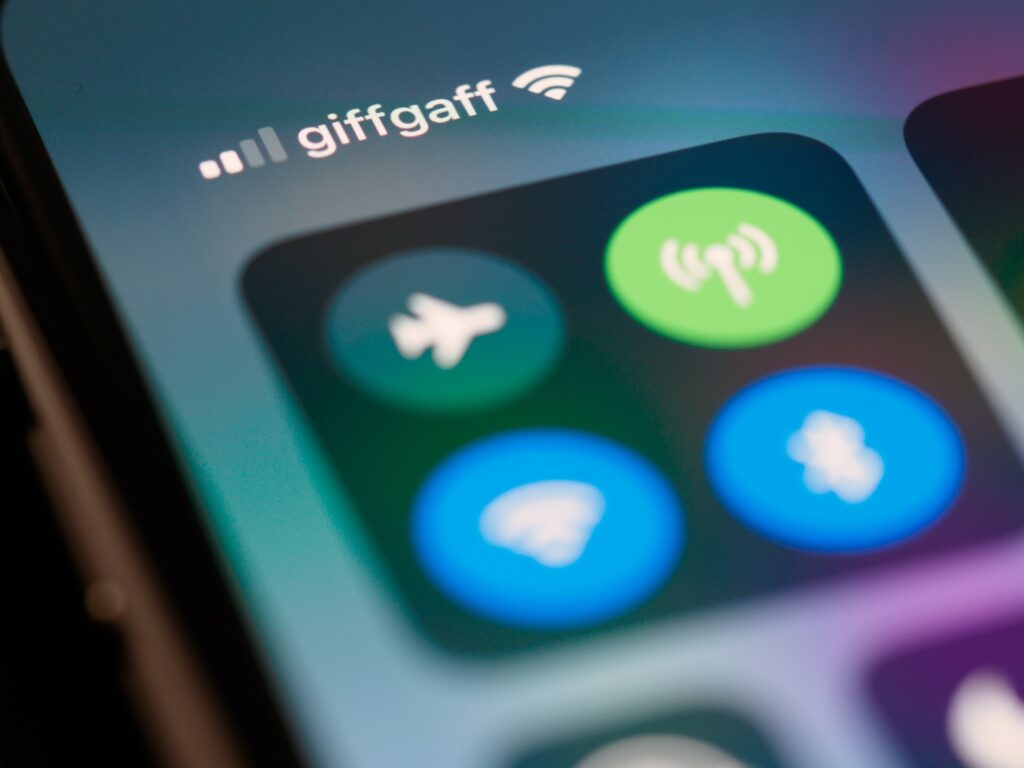 Cara ini sangatlah gampang dan sudah umum dilakukan banyak orang. Pengaplikasian cara ini sangatlah gampang hanya membutuhkan HP dan koneksi internet tidak membutuhkan alat tambahan.
- Buka Pengaturan atau menu Pengaturan
- Pilih menu Hotspot Seluler atau Hotspot Wi-Fi
- Aktifkan kemudian konfigurasikan SSID (nama WiFi) dan kata sandi WiFi
- Atur SSID dan kata sandi untuk memblokir orang agar tidak menggunakan jaringan hotspot Anda
- Selepas hal tersebut selesai, Anda dapat mematikan tethering WiFi lagi.
- Cara menghubungkan Internet Hp ke Laptop melalui Bluetooth
2. Cara Tethering HP ke Laptop melalui kabel data

Tidak hanya melalui WiFi, ponsel Android juga dapat terhubung ke internet dengan laptop melalui kabel USB. Cara ini sama dengan cara mengaktifkan Hotspot atau WiFi Tethering. Metode menggunakan kabel USB ini bisa dikatakan sebagai cara yang paling stabil. Anda dapat memperoleh internet yang lebih baik, hanya dengan bermodalkan dan mencolokkan kabel data USB.
Menghubungkan ponsel ke laptop menggunakan kabel data cukup mudah, tetapi sebelum melakukan langkah ini, pastikan ponsel Android yang akan Anda gunakan berlangganan paket data Internet dan terdeteksi di PC/laptop. Jika tidak terdeteksi dan memerlukan beberapa software, terlebih dahulu Anda perlu menginstal driver sesuai dengan merek smartphone yang Anda gunakan sebagai berikut:
- Siapkan kabel data (USB) bawaan hp.
- Hubungkan ponsel Android Anda ke komputer atau laptop melalui USB
- Buka Pengaturan – Nirkabel dan Jaringan.
- Khusus untuk pengguna ponsel Samsung, pilih Tethering dan Portable Hotspot lalu aktifkan USB Tethering.
- Tunggu sampai berhasil yang ditandai dengan tulisan Tethering
Jika telah berhasil, periksa perangkat apakah laptop Anda dapat sudah terhubung dengan koneksi internet ponsel dengan mengklik ikon jaringan di PC (terletak di pojok kanan bawah dekat jam). Bila Anda sukses menjadikan ponsel Anda sebagai modem, maka akan terlihat tulisan Network Internet Access.
Cara tethering HP ke laptop dengan kabel data ini biasanya bisa dilakukan untuk semua ponsel Android, namun beberapa ponsel memiliki pengaturan yang berbeda. Oleh karena itu, Anda disarankan untuk terlebih dahulu membaca buku petunjuk dari ponsel Android yang Anda miliki agar anda lebih paham dan tidak terjadi kesalahan.
3. Cara Tethering HP ke Laptop dengan Bluetooth
Di sistem operasi Android, selain berbagi Internet melalui jaringan WiFi, ini dapat dilakukan dengan koneksi Bluetooth. Cara ini sama dengan cara mengaktifkan Hotspot atau WiFi Tethering. Sama halnya dengan Bluetooth, ponsel dan laptop Anda harus terhubung melalui Bluetooth
Anda dapat menggunakan koneksi Bluetooth sebagai jembatan jaringan nirkabel untuk berbagi Internet.
- Aktifkan jaringan Bluetooth di ponsel Anda.
- Buka setting atau pengaturan.
- Lalu, buka menu jaringan dan temukan fitur “Hotspot seluler dan tethering” kemudian tekan ke dalam opsi tersebut.
- Sesudah masuk, pilih pilihan “Bluetooth tethering ”
Jika terdapat smartphone lain yang juga ingin terhubung dengan hotspot Bluetooth dari ponsel Anda, tentu saja Anda juga harus mengaktifkan fitur tethering via Bluetooth pada perangkat ponselnya. Meskipun mudah diatur dan mudah digunakan, metode menggunakan Bluetooth ini memiliki beberapa kekurangan seperti kecepatan internet jauh lebih lambat dibandingkan WiFi melalui tethering.
Demikian informasi yang dapat kami sampaikan tentang cara tethering hp ke laptop, semoga informasi yang kami sampaikan tentang cara tethering hp ke laptop bermanfaat bagi Anda. Jika Anda masih kekurangan dana untuk membeli suatu unit laptop, pastikan Anda menyewa laptop di I-Frame, sebab I-Frame merupakan jasa rental laptop Semarang terbaik. Sehingga Anda akan mendapatkan barang dan pelayanan yang terbaik dalam penyewaan laptop yang Anda butuhkan.